在使用Windows 11时,很多用户会遇到外置光驱无法访问的问题。表现为插入光盘后系统提示“拒绝访问”或“无法读取光盘”。这种情况可能由驱动问题、权限设置、注册表错误或硬件故障引起。下面整理了几种常见且有效的解决方法,帮助你快速排查并恢复光驱功能。

一、使用驱动人生一键修复光驱驱动
当光驱驱动损坏、缺失或版本不兼容时,系统就可能出现拒绝访问的情况。相比手动排查,借助“驱动人生”可以自动识别问题并一键修复,大幅提升效率,适合大多数用户优先尝试。
1、点击下方下载按钮,下载并安装驱动人生最新版。

 好评率97%
  下载次数:5555199
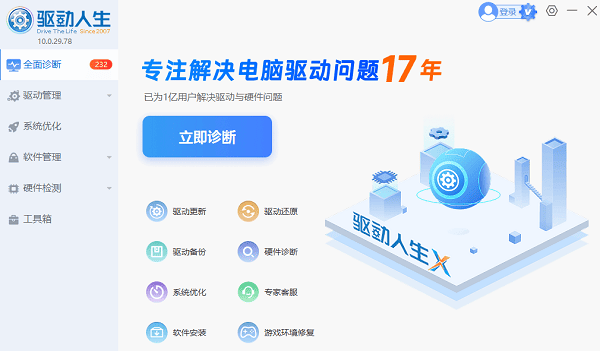
 2、打开软件后点击“立即诊断”,等待系统扫描所有硬件驱动状态。
3、等待检测完成,在扫描结果中找到光驱相关驱动异常项,点击“升级/修复”,软件会自动下载匹配的驱动并安装。
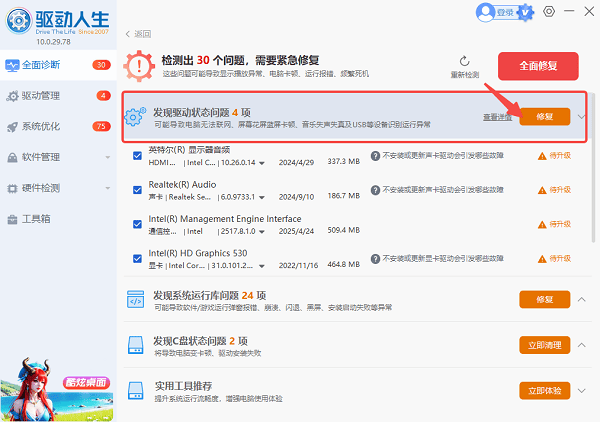
4、修复完成后重启电脑,再连接外置光驱测试。
二、检查系统权限设置
如果当前用户没有访问外置设备的权限,也可能导致系统提示拒绝访问。通过手动调整磁盘权限,可以恢复光驱的正常读取能力。
1、打开“此电脑”,找到外置光驱;
2、右键点击设备,选择“属性”;
3、切换到“安全”选项卡;
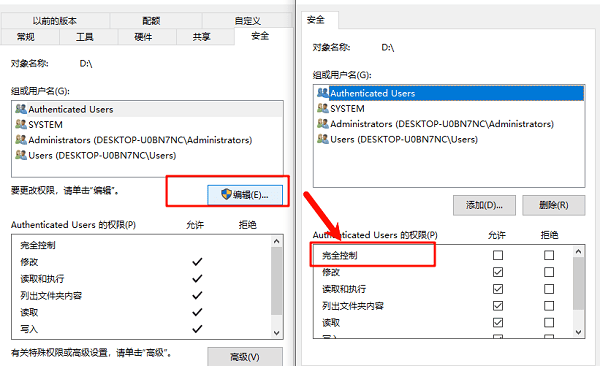
4、点击“编辑”,为当前账户勾选“完全控制”;
5、保存设置后重新插入设备测试。
三、重启相关系统服务
Win11中的部分系统服务如果未正常运行,会影响外部存储设备的识别与访问,例如即插即用服务和自动播放服务,需要确保其处于开启状态。
1、按 Win + R 输入“services.msc”;
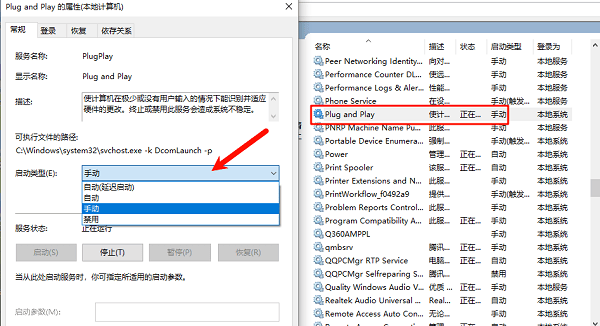
2、找到“Plug and Play”和“Shell Hardware Detection”;
3、双击进入后设置启动类型为“自动”;
4、点击“启动”按钮;
5、完成后重启电脑查看效果。
四、重新安装光驱设备
设备在系统中识别异常,也可能导致访问失败。通过卸载并重新识别设备,可以刷新系统对光驱的配置。
1、右键点击开始菜单,打开“设备管理器”;
2、展开“DVD/CD-ROM驱动器”;
3、右键光驱设备,选择“卸载设备”;
4、重启电脑,系统会自动重新安装驱动;
5、再次连接光驱进行测试。
五、检查USB接口及硬件状态
如果软件层面排查无果,可能是接口供电不足或光驱本身存在故障。通过更换接口或设备测试,可以进一步确认问题来源。
1、更换电脑USB接口,优先使用主板直连端口;
2、避免通过USB分线器连接;
3、将光驱连接到其他电脑测试;
4、更换数据线尝试;
5、确认是否为光驱硬件损坏。
Win11外置光驱“拒绝访问”问题,多数情况下由驱动异常引起。优先使用“驱动人生”进行一键检测和修复,能够快速解决大部分问题,其次再从权限、服务及硬件方面逐一排查。按照本文方法操作,基本可以恢复光驱正常使用。
最新资讯
 电脑搜不到WiFi但手机可以怎么解决?重点检查这几个地方
电脑搜不到WiFi但手机可以怎么办?本文介绍无线网卡驱动、WiFi开关、WLAN AutoConfig服务、2.4GHz和5GHz频段以及网络重置等解决方法,并介绍使用驱动人生检测和安装无线网卡驱动的操作思路。
2026-09-18 18:49:08lucky13863 C盘System Volume Information占用很大怎么办?安全清理方法
C盘System Volume Information占用几十GB怎么办?本文解释该文件夹为什么越来越大,以及如何查看系统还原点占用空间并安全释放C盘容量,同时介绍百贝C盘清理大师清理其他无用文件的方法。
2026-09-18 16:19:42kevin17249 C盘存储感知会自动删文件吗?哪些文件不能乱删
Windows存储感知会自动删除C盘文件吗?本文介绍存储感知的清理范围、自动删除规则以及哪些文件需要谨慎处理,并介绍如何使用百贝C盘清理大师更直观地清理C盘空间。
2026-09-18 15:08:32kevin20519