在打开某些软件或游戏时,如果突然弹出“找不到 api-ms-win-core-processthreads-l1-1-1.dll”这样的提示,基本可以确定是系统运行库出了问题。这类DLL文件其实并不是普通文件,而是属于Windows系统底层运行库的一部分,一旦缺失或损坏,就会直接影响程序正常运行。

简单来说,api-ms-win-core-processthreads-l1-1-1.dll是Windows API Set组件中的一个核心模块,主要负责进程与线程相关的基础功能调用,如果它出问题,很多软件都会直接启动失败。下面就直接给你整理几种比较常用且有效的下载与修复方法。
一、通过系统更新修复
这个DLL文件本身属于系统组件,很多情况下并不是单独缺失,而是系统更新不完整或组件损坏导致。操作步骤:
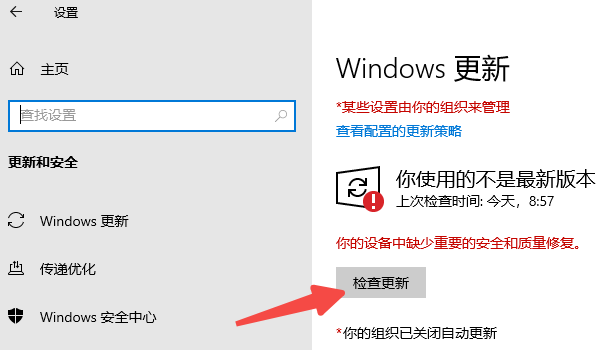
1、打开“设置”,进入“更新和安全”,点击“Windows 更新”。
2、选择“检查更新”,下载并安装所有可用更新。
3、更新完成后重启电脑。
二、使用星空运行库修复大师一键修复
DLL问题往往不是单个文件缺失,而是整套运行库异常,手动一个个找文件容易出错,这时借助专业的修复工具,比如【星空运行库修复大师】可以一次性帮你解决。操作步骤:
1、点击下方按钮快速下载星空运行库修复大师安装包。

 好评率97%
  下载次数:3624648
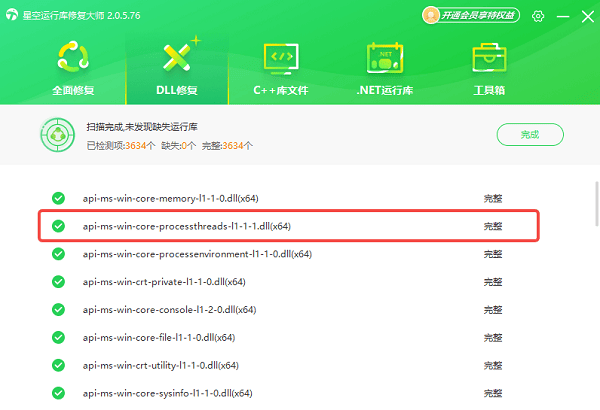
2、安装并打开软件,进入主界面点击“扫描”按钮,等待系统扫描缺失或异常的运行库组件。

3、扫描完成后,点击“立即修复”,一键下载安装缺失的运行库,包括api-ms-win-core-processthreads-l1-1-1.dll。
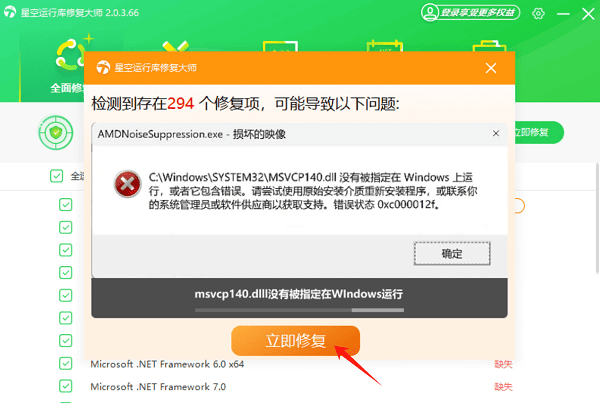
4、修复完成后重启电脑即可。
三、通过命令修复系统文件
Windows 自带系统文件检测工具,可以自动扫描并修复损坏的系统文件。操作步骤:
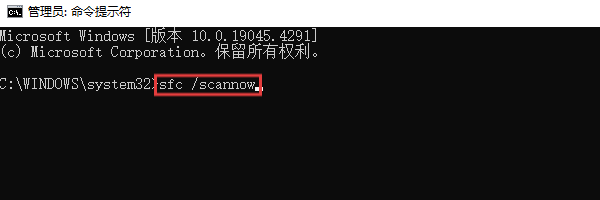
1、在搜索框输入“cmd”,右键选择“以管理员身份运行”。
2、输入命令:sfc /scannow,按回车键执行。
3、等待系统扫描并自动修复。
4、完成后重启电脑。
四、安装或修复VC++运行库
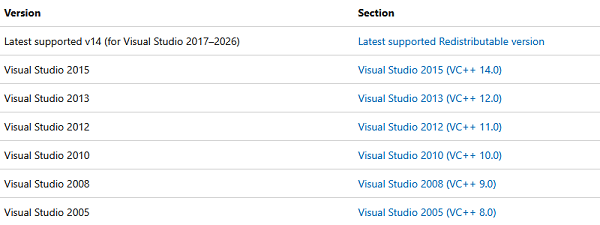
很多DLL文件依赖 Microsoft Visual C++ 运行库,如果运行库缺失或版本不完整,也会触发类似报错。操作步骤:
1、打开浏览器搜索“Microsoft Visual C++ Redistributable”。
2、下载对应版本(建议安装多个版本,如2015-2022合集)。
3、依次运行安装程序。
4、完成后重启电脑。
api-ms-win-core-processthreads-l1-1-1.dll报错本质上属于系统运行库问题,单纯下载文件并不能从根本解决,关键还是要修复运行环境。优先建议通过系统更新或星空运行库修复大师来处理。希望这篇文章能帮到你!
最新资讯
 电脑搜不到WiFi但手机可以怎么解决?重点检查这几个地方
电脑搜不到WiFi但手机可以怎么办?本文介绍无线网卡驱动、WiFi开关、WLAN AutoConfig服务、2.4GHz和5GHz频段以及网络重置等解决方法,并介绍使用驱动人生检测和安装无线网卡驱动的操作思路。
2026-09-18 18:49:08lucky13862 C盘System Volume Information占用很大怎么办?安全清理方法
C盘System Volume Information占用几十GB怎么办?本文解释该文件夹为什么越来越大,以及如何查看系统还原点占用空间并安全释放C盘容量,同时介绍百贝C盘清理大师清理其他无用文件的方法。
2026-09-18 16:19:42kevin17248 C盘存储感知会自动删文件吗?哪些文件不能乱删
Windows存储感知会自动删除C盘文件吗?本文介绍存储感知的清理范围、自动删除规则以及哪些文件需要谨慎处理,并介绍如何使用百贝C盘清理大师更直观地清理C盘空间。
2026-09-18 15:08:32kevin20519