电脑卡成PPT、弹窗满天飞、C盘飘红……忍无可忍之下,终于鼓起勇气重装了系统。但重装之后该怎么设置,才能让新系统又快又稳?今天这份保姆级攻略,让你的新系统不仅能跑得顺畅,还能长久保持干净、顺手、省心。

一、驱动安装,硬件性能的保障
重装系统后,第一件要做的事不是安装各种软件,而是安装驱动程序。
系统自带的通用驱动只能让电脑“亮起来”,但网卡、声卡、蓝牙、显卡、主板芯片组这些核心硬件,都需要安装对应的专属驱动,才能发挥全部性能。
很多人重装后发现:上不了网、没声音、蓝牙连不上、分辨率刺眼……大概率就是驱动丢了。
那怎么办?推荐使用驱动人生,它能智能检测你的电脑硬件,自动匹配并安装最适合的驱动程序。

 好评率97%
  下载次数:5650285
 操作也非常简单:
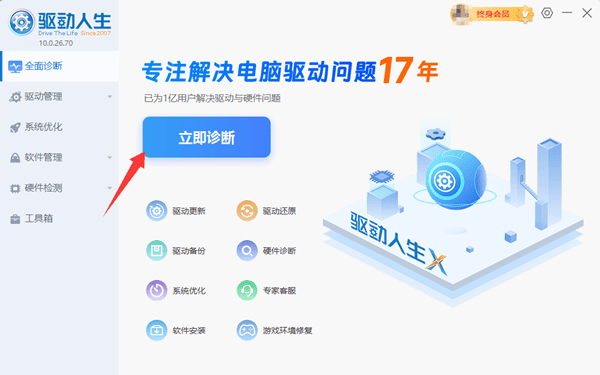
下载并打开驱动人生,点击“立即诊断”,软件会自动检测出哪些驱动缺失或异常;
找到需要更新的驱动,点击“升级/安装”或“修复”;
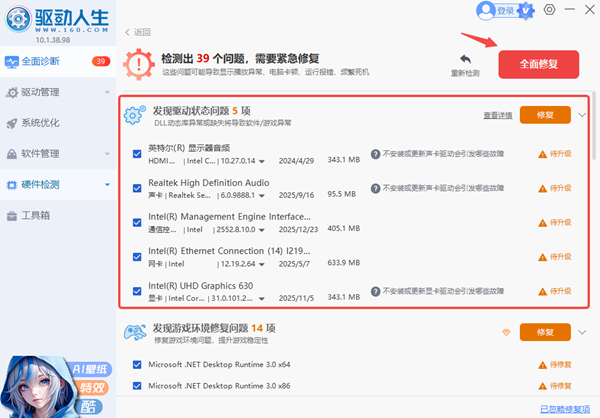
根据提示重启电脑,驱动就全部搞定了。
那如果重装系统后电脑没网,连驱动人生都用不了怎么办?
别急,两个方法轻松解决:
方法1:手机流量临时救急
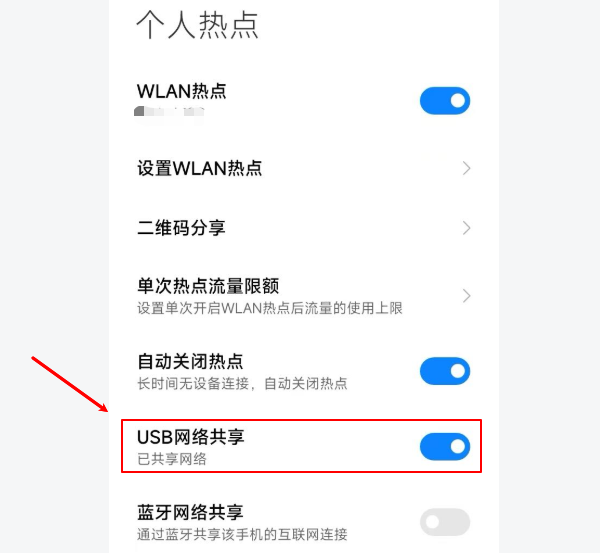
用手机数据线将手机和电脑连接,开启手机的“USB网络共享”(安卓和iPhone都支持),让电脑通过手机流量临时上网。连上网后,直接下载驱动人生,安装驱动即可。
方法2:U盘拷贝网卡版
借助另一台可以上网的电脑,搜索下载“驱动人生X网卡版”,拷贝到U盘上,再插到你刚重装完的电脑上安装。网卡版集成了海量网卡驱动,装完就能上网,后续驱动一键搞定。
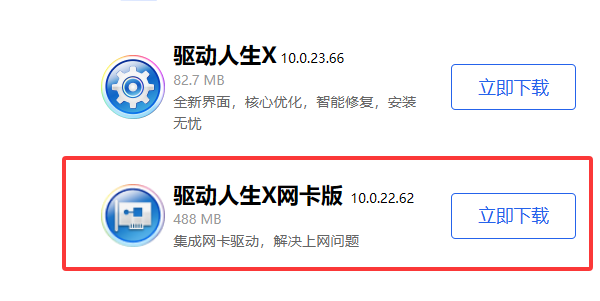
小提示:建议把“驱动人生网卡版”提前存到U盘或移动硬盘里,下次重装系统直接拿来用,省时省力。
二、关闭系统更新,避免自动重启
Windows系统默认开启自动更新,经常在关键时刻强制重启,让人措手不及。
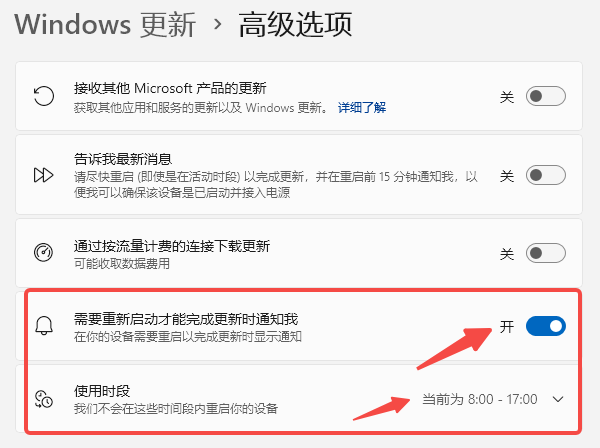
进入“设置-Windows更新-高级设置”,可以打开“需要重新启动才能完成更新时通知我”。使用时段设置为你的工作时间,这样系统就不会在你用电脑的时候重启。这个设置能有效避免因系统更新导致的工作中断,非常实用。
那怎么永久关闭Windows自动更新呢?可以下载个“百贝禁用系统更新”,一键就能永久禁用系统更新。
 好评率97% 下载次数:3719841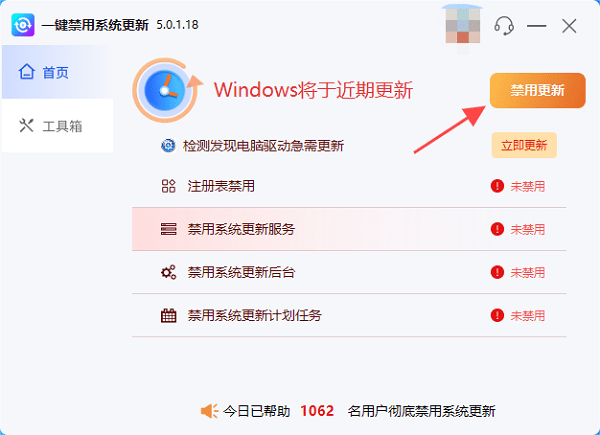
三、调整电源选项
很多笔记本用户重装后发现,合上盖子再打开就黑屏了,正在下载的东西全断了。这是因为默认设置是“合盖即睡眠”。
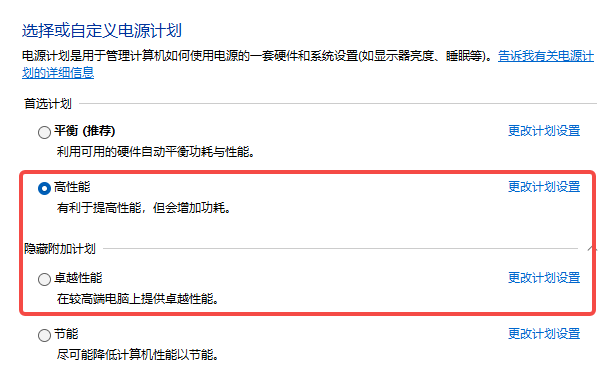
进“控制面板-电源选项”,把电源计划改成“高性能”或“卓越性能”。
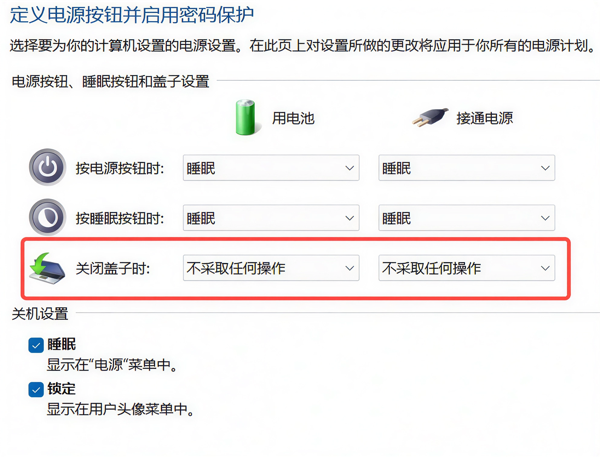
再点击“选择关闭笔记本计算机盖的功能”,把“关闭盖子时”改成“不采取任何操作”。这样合上盖子后电脑依然在跑,外接显示器用起来也顺手。
四、关闭不必要的开机自启
重装系统后,各种软件默认都会加入开机启动,导致开机速度越来越慢。
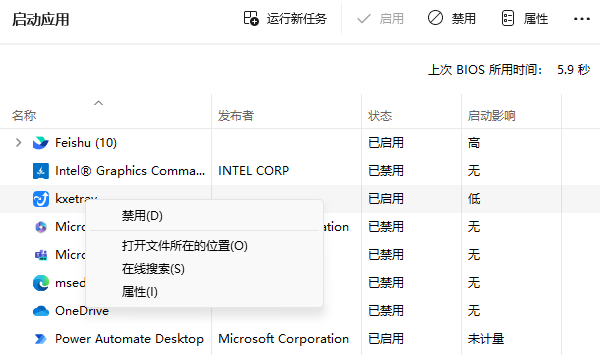
按Ctrl+Shift+Esc打开任务管理器,切换到“启动应用”选项卡,把不需要开机启动的软件全部禁用。
五、创建系统还原点
所有设置都完成后,别忘了创建系统还原点。进入“控制面板-恢复-配置系统还原”,选择系统盘,点击“创建”。给还原点起一个容易记住的名字,比如“初始纯净状态”。
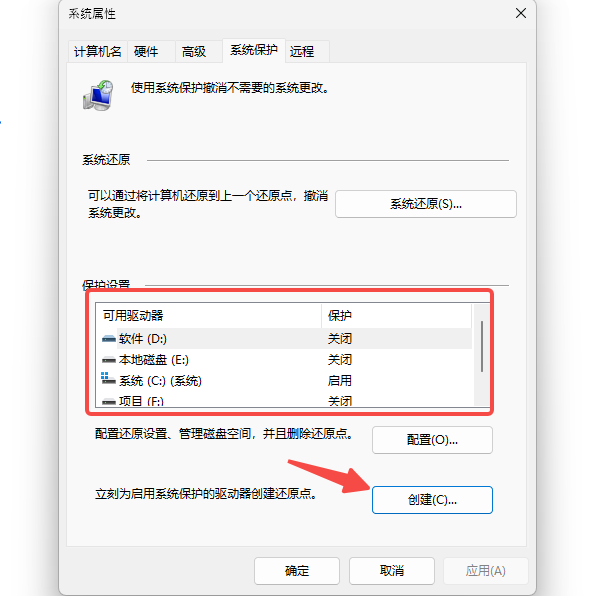
以后系统出问题时,可以直接还原到这个状态,省去重装的麻烦。
重装系统不是终点,而是一个新起点。按照以上5步设置,你的电脑不仅能跑得更快,还能用得更久。把这些设置养成习惯,每一次重装都能轻松搞定。
最新资讯
 Teams缓存占满C盘?清理文件位置与方法
Microsoft Teams使用久了缓存越来越大,占用C盘空间?本文介绍新版和经典版Teams的缓存文件位置、手动清理方法及Windows应用重置操作,并结合百贝C盘清理大师清理可安全删除的临时文件,帮助释放磁盘空间,避免误删重要数据。
2026-10-22 17:15:49kevin18753 磁盘1未知没有初始化怎么解决 教你正确处理
电脑磁盘1显示未知、没有初始化怎么办?本文介绍检查硬盘连接、查看磁盘状态、更新设备驱动、使用数据救星恢复文件及初始化新硬盘等5种方法,帮助排查磁盘识别异常,解决问题前注意保护重要数据。
2026-10-22 15:11:35qwsa8252 Edge在C盘怎么移到D盘?两种方法轻松释放C盘空间
Microsoft Edge浏览器安装在C盘,导致系统盘空间不足怎么办?本文介绍两种解决方法:使用百贝C盘清理大师的一键搬家功能迁移Edge程序,以及修改浏览器默认下载位置,将下载文件保存到D盘。同时说明迁移前的注意事项、浏览器数据备份方法及常见问题,帮助Windows 10、Windows 11用户合理释放C盘空间。
2026-10-22 14:48:34Portia18919