打印机提示“操作无法完成(错误0x8000ffff)灾难性故障”时,通常是由于打印机驱动异常、打印服务故障或系统文件损坏引起的。

快速解决方法:
重启打印服务;
更新或修复打印机驱动;
清空打印队列;
修复系统文件;
多数情况下,通过驱动修复+服务重启即可恢复正常。
一、常见触发场景
用户通常在以下情况遇到该错误:
1、点击打印时提示失败;
2、添加打印机时报错;
3、打印任务卡在队列中;
4、系统更新后无法打印;
5、共享打印机连接失败;
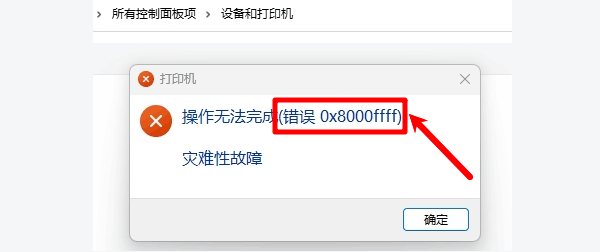
这些问题本质上都与打印系统组件异常有关。
二、错误0x8000ffff的主要原因
1、打印机驱动异常或不兼容(核心原因)
驱动损坏或版本过旧,会导致系统无法正确调用打印设备。
2、Print Spooler服务故障
打印后台处理服务(Spooler)异常,会直接导致打印失败。
3、打印队列堵塞
残留任务或错误任务会影响新任务执行。
4、系统文件损坏
Windows组件异常可能影响打印模块运行。
5、权限或更新问题
系统更新后权限变化,也可能触发该错误。
三、错误0x8000ffff5种有效解决方法
方法1:重启打印服务
操作步骤:
1、按 Win + R 输入 services.msc
2、找到 Print Spooler
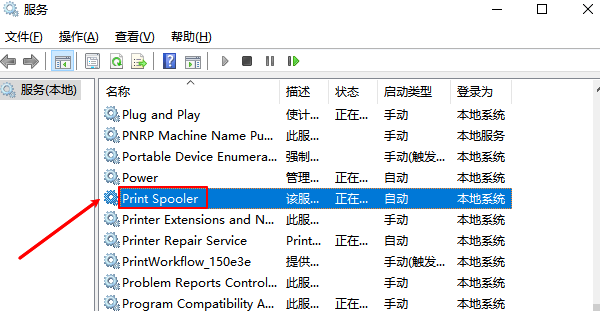
3、点击“重启”
适用于临时卡顿或服务异常情况。
方法2:清空打印队列
步骤:
1、打开:C:\Windows\System32\spool\PRINTERS
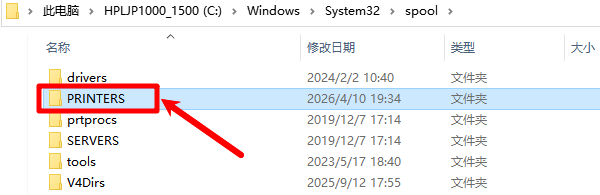
2、删除文件夹内所有文件
3、重启打印服务
作用:清除卡住的打印任务。
方法3:更新或修复打印机驱动
驱动问题是导致0x8000ffff最常见原因之一。使用“驱动人生”可以一键检测打印机驱动异常,自动匹配正确版本,修复损坏驱动文件,避免手动下载安装错误。步骤如下:

 好评率97%
  下载次数:5552375
 1、点击上方按钮,下载安装后打开“驱动人生”选择到【驱动管理】栏目,点击“立即扫描”选项;

2、驱动管理项目下,软件会扫描电脑所有的问题,其中就包括自动识别电脑所连接打印机的硬件驱动,推送相应的驱动更新到列表,用户选择安装升级驱动便可以;

相比手动安装,更稳定高效,适合大多数用户
方法4:运行系统修复命令
打开命令提示符(管理员),执行:
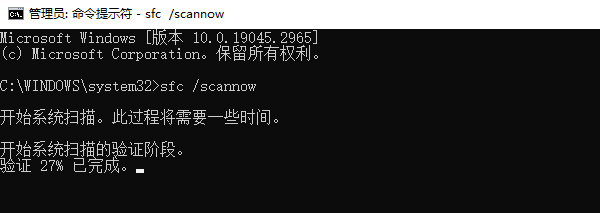
sfc /scannow
DISM /Online /Cleanup-Image /RestoreHealth
作用:修复系统底层文件问题。
方法5:重新添加打印机
步骤:
1、删除当前打印机;
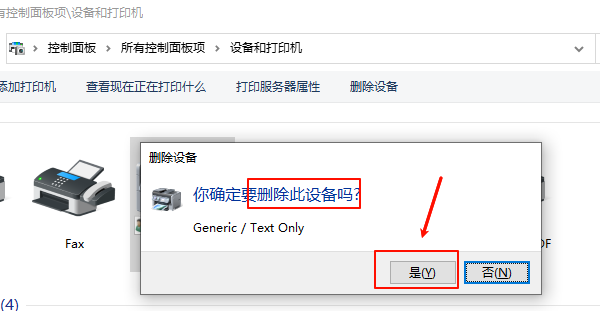
2、重新搜索并添加设备;
3、安装驱动;
适用于设备识别异常或连接问题。
四、FAQ常见问题
Q1:0x8000ffff是打印机坏了吗?
不是,多数是系统或驱动问题,与硬件关系不大。
Q2:为什么更新系统后出现?
系统更新可能导致驱动不兼容或服务异常。
Q3:必须重装系统吗?
不需要,大多数情况通过驱动修复即可解决。
Q4:驱动人生真的有用吗?
对于驱动异常类问题,自动检测+修复成功率较高,尤其适合非技术用户。
打印机“操作无法完成0x8000ffff”本质是打印系统或驱动异常。建议优先解决路径:使用“驱动人生”修复驱动,然后重启打印服务。这样可以在不重装系统的情况下,快速恢复打印功能。
最新资讯
 HP M1136打印机装好驱动还是无法打印?Win11解决方法
HP M1136打印机驱动安装完成后仍无法打印怎么办?本文针对Win11下M1136无法打印、电脑识别异常、USB连接失败等问题,提供驱动和打印环境排查方法。
2026-09-18 10:50:03kevin19025 HP M1005打印机驱动怎么安装?电脑无法打印这样解决
HP M1005打印机驱动怎么安装?针对Win10、Win11下M1005驱动安装、电脑识别不到、无法打印等常见问题,介绍正确的驱动安装方法,并可通过驱动人生自动检测匹配打印机驱动。
2026-09-17 12:02:47kevin18589 兄弟7080打印机驱动怎么下载?DCP-7080安装教程
兄弟DCP-7080打印机驱动怎么下载?本文整理DCP-7080驱动下载、安装和故障排查方法,并介绍使用驱动人生自动识别打印机、匹配驱动,解决驱动装不上、电脑识别不到打印机等常见问题。
2026-09-16 19:47:05kevin18734