系统启动时提示“驱动程序加载失败”,一般是驱动损坏、驱动版本不兼容、旧驱动残留或第三方服务冲突导致。建议先进入安全模式卸载异常驱动,再用驱动人生重新匹配安装驱动;如果仍报错,再修复系统文件并排查启动项冲突。

一、进入安全模式,卸载异常驱动
启动阶段出现驱动加载失败,多与显卡、声卡、网卡、USB外设驱动异常有关。安全模式只加载基础服务,适合先卸载出错驱动。
1、按住“Shift”键,点击“开始”菜单中的“重启”。
2、依次选择“疑难解答”→“高级选项”→“启动设置”。
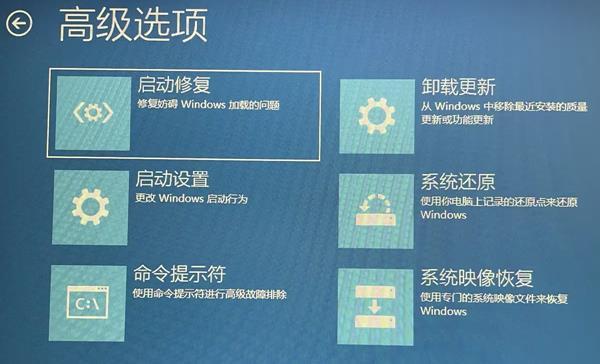
3、点击“重启”,按“4”进入安全模式,或按“5”进入带网络连接的安全模式。
4、右键点击“此电脑”,选择“管理”,进入“设备管理器”。
5、查看带黄色感叹号的设备,重点检查“显示适配器”“网络适配器”“声音、视频和游戏控制器”。
6、右键异常设备,选择“卸载设备”。
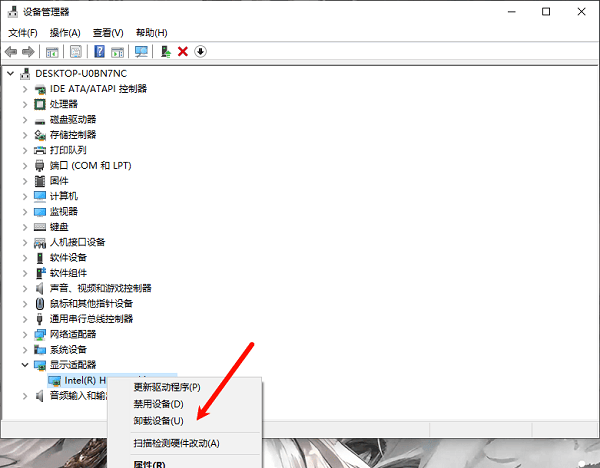
7、勾选“尝试删除此设备的驱动程序”,点击“卸载”。
8、重启电脑,查看是否还提示驱动加载失败。
二、使用驱动人生重新安装匹配驱动
如果卸载后仍报错,通常是系统缺少正确驱动,或手动下载的驱动版本不匹配。此时适合用“驱动人生”自动识别硬件并安装适配版本。
1、点击下方下载按钮,下载并安装驱动人生。

 好评率97%
  下载次数:5603272
 2、进入软件首页,点击“立即诊断”。

3、等待扫描完成,查看显卡、声卡、网卡、主板芯片组等驱动状态,点击对应驱动后的“修复”或“升级”按钮。
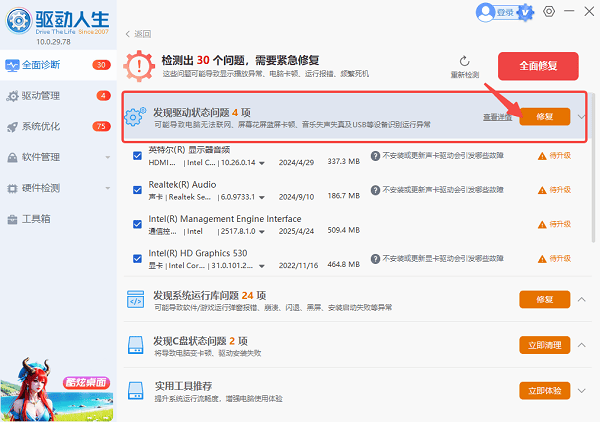
4、安装完成后,按提示重启电脑,让新驱动在启动时重新加载。
三、运行系统文件修复命令
驱动依赖系统组件运行,如果 Windows 文件损坏,即使安装正确驱动,也可能继续提示加载失败。此时可用系统命令修复。
1、按“Win+S”,搜索“命令提示符”。
2、右键选择“以管理员身份运行”。
3、输入:`sfc /scannow`,按“Enter”。
4、等待扫描完成,不要关闭窗口。
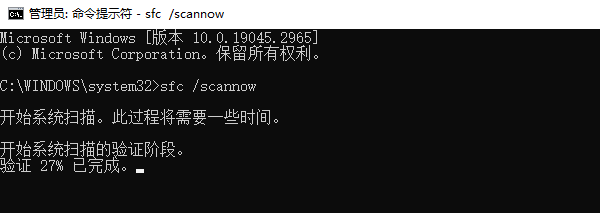
5、如果提示已修复文件,重启电脑测试。
6、若仍未解决,再次打开管理员命令提示符。
7、输入:`DISM /Online /Cleanup-Image /RestoreHealth`,按“Enter”。
8、等待进度到100%,完成后重启电脑。
四、禁用冲突启动项和第三方服务
部分外设管理工具、安全软件、虚拟机软件会安装底层驱动服务。如果服务损坏或不兼容,开机时也会触发驱动加载失败。
1、按“Ctrl+Shift+Esc”,打开“任务管理器”。
2、进入“启动应用”,禁用最近安装或不常用的软件。
3、按“Win+R”,输入“msconfig”,点击“确定”。
4、切换到“服务”选项卡。
5、勾选“隐藏所有 Microsoft 服务”。
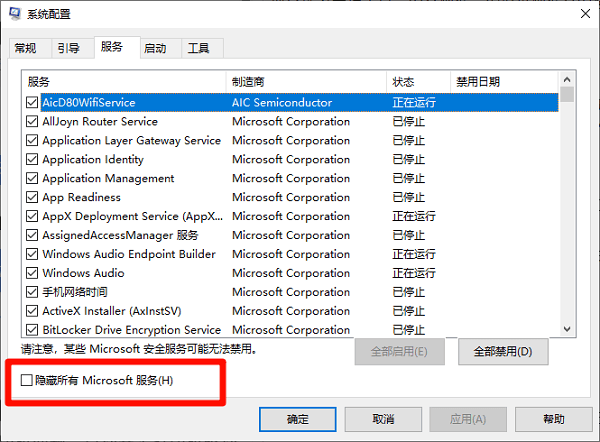
6、禁用可疑第三方服务,例如虚拟设备、外设工具、安全防护组件。
7、点击“应用”→“确定”,然后重启电脑。
8、如果不再报错,再逐个启用服务,找出冲突来源。
常见问答
Q:不知道哪个驱动加载失败怎么办?
A:先查看设备管理器是否有黄色感叹号;如果无法判断,可用驱动人生扫描异常驱动。
Q:驱动修复后还提示失败怎么办?
A:继续执行 SFC、DISM 系统修复命令,并排查第三方启动项或服务冲突。
系统启动提示“驱动程序加载失败”,建议按“安全模式卸载异常驱动—驱动人生重新安装匹配驱动—修复系统文件—禁用冲突服务”的顺序处理。多数开机驱动报错,都可以通过重新匹配驱动和清理冲突项解决。
最新资讯
 Windows安装临时文件可以删吗?C盘空间不足这样清理
Windows安装临时文件可以删除吗?一般来说,如果Windows更新或系统安装过程已经完成,并且电脑运行正常,这类安装过程中产生的临时文件通常可以清理。不过,如果系统正在更新、安装尚未完成,或者用户还需要保留旧版本Windows用于回退,就不建议贸然删除。本文详细介绍Windows安装临时文件的作用、删除前需要注意什么,以及Windows 10/11清理C盘临时文件的几种方法。
2026-09-29 18:19:06Portia17911 电脑突然卡死伴有滋滋的声音怎么办?常见原因和解决方法
电脑突然卡死伴有滋滋的声音怎么办?这种情况可能与显卡驱动、温度过高、内存或硬盘异常有关。本文介绍电脑卡死滋滋响的常见原因和解决方法。
2026-09-29 18:18:18lucky15524 怎么看USB是2.0还是3.0?简单几步查看版本
怎么看USB是2.0还是3.0?本文介绍通过接口颜色、设备管理器、硬件检测等方法查看USB版本,并分析USB2.0和USB3.0速度区别以及驱动异常解决方法。
2026-09-29 18:17:20lucky11212