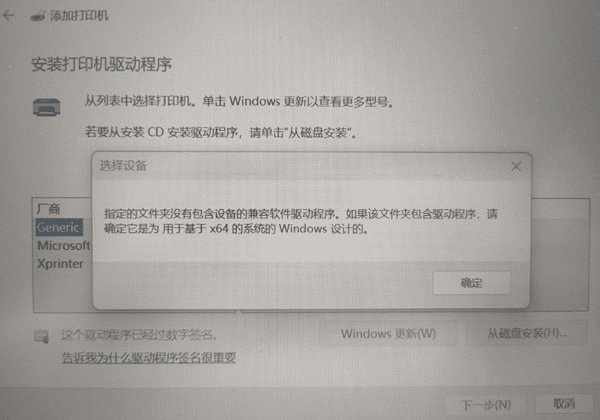
安装驱动时,你是不是也遇到过这个弹窗:“指定的文件夹没有包含设备的兼容软件驱动程序”?这通常是因为系统找到了驱动文件,但跟你的设备或系统版本对不上号,所以不让装。这里就给大家分享几个简单实用的解决方法。

一、为什么驱动会安装失败?
驱动文件不完整或格式错误:下载的驱动可能缺少.inf文件,导致系统无法识别。
驱动版本与系统不兼容:32位驱动在64位系统上无法安装,或者驱动版本过旧。
设备型号选择错误:驱动程序包中没有匹配当前设备的型号信息,导致系统报错。
操作路径或权限问题:指定的文件夹路径中包含中文、空格或特殊字符,可能导致系统无法读取驱动。
解决方法一:更新电脑驱动程序
对于大部分用户来说,出现这种错误,通常是因为驱动包不匹配、安装路径错误、系统缺少驱动签名支持等技术问题。使用“驱动人生”自动识别硬件并自动安装驱动是最有效率的方法。
1、下载并安装驱动人生软件。

 好评率97%
  下载次数:5616296
 2、双击打开软件,点击软件首页会的“立即诊断” 按钮。

3、系统将开始检测整台电脑的硬件设备与驱动情况,
4、在扫描结果界面,点击右上角的“全面修复”。
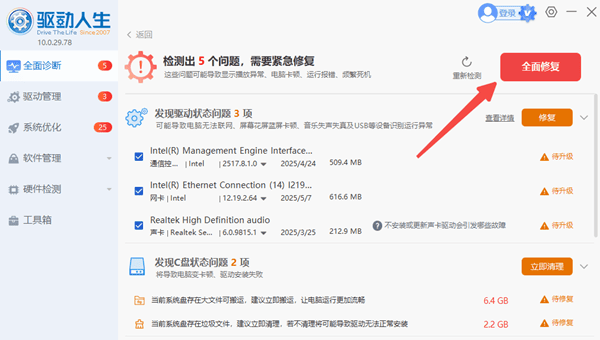
5、软件会自动匹配适合你硬件型号和系统版本的驱动。
6、安装完成后,软件会提示 “重启电脑”。
7、重启电脑后,所有硬件驱动会被自动加载,问题基本可以解决。
解决方法二:确认驱动型号与系统版本是否匹配
1、查看显卡型号
右键 此电脑 → 管理 → 设备管理器。
找到带感叹号或未识别的设备,查看其型号。如:要查看显卡型号,就找到 显示适配器 并展开,下面的就是显卡型号。

2、查看系统版本
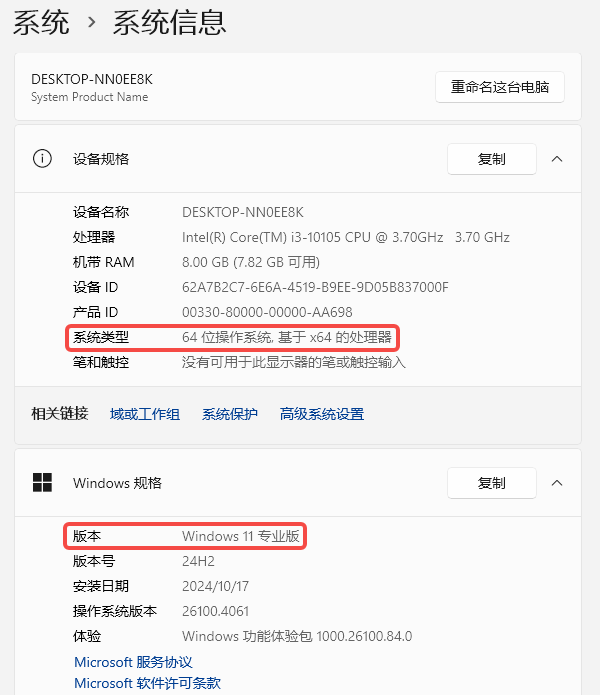
打开 设置,选择 系统,再点击 系统信息,
查看 系统类型 和 版本 即可。
然后去下载对应的驱动版本就可以啦。
解决方法三:检查并安装系统必要组件
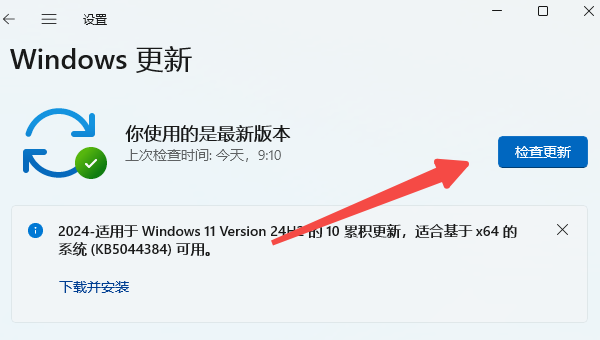
1、打开 设置 → Windows 更新,点击 检查更新,安装所有重要更新并重启。
2、也可以使用驱动人生修复.NET Framework、VC++ 全版本运行库、DirectX 运行库等组件。更新完成后重启,再尝试安装驱动。
3、如果尝试上述步骤后仍未解决,可在 驱动人生会员中心 → 专家远程服务,由专业工程师在线处理驱动冲突和系统错误。

遇到电脑驱动安装失败,只要按本文的方法逐步排查,基本都可以顺利解决。日常使用电脑时如果遇到驱动问题,都可以打开驱动人生检测修复。
最新资讯
 Made68驱动下载:从入门到调参,一篇就够了
MADE68驱动怎么下载?本文详细介绍MelGeek MADE68磁轴键盘驱动下载、Hive驱动连接方法、RT快速触发设置及驱动无法识别的解决办法。
2026-10-10 16:04:58lucky19316 NVIDIA GT1030驱动下载:2026年最新安装教程与避坑指南
NVIDIA GT1030驱动怎么下载?介绍GeForce GT 1030显卡驱动下载方法,以及使用驱动人生自动识别安装驱动的步骤,解决驱动缺失、安装失败、黄色感叹号及显示异常等问题。
2026-10-08 15:36:42lucky28527 hp1008驱动程序下载,惠普P1008安装教程
HP1008驱动程序怎么下载?本文介绍HP LaserJet P1008打印机驱动下载及详细安装步骤,并讲解打印机无法识别、黄色感叹号、驱动安装后不能打印等问题的解决方法。
2026-09-28 11:45:16lucky24360