在使用游戏或设计软件时,如果系统提示“缺少opengl32.dll”或“opengl32.dll损坏”,通常意味着OpenGL运行库文件异常,导致程序无法正常调用图形接口。下面整理几种有效的解决方法,其中推荐优先使用工具自动修复。

一、使用驱动人生一键修复
当系统缺失opengl32.dll或相关运行库组件时,手动查找容易出错,而驱动人生可以自动检测缺失项并一键修复,适合大多数用户快速解决问题,同时避免下载到不安全文件,是目前最简单高效的解决方案。
1、下载安装“驱动人生”;

 好评率97%
  下载次数:5651048
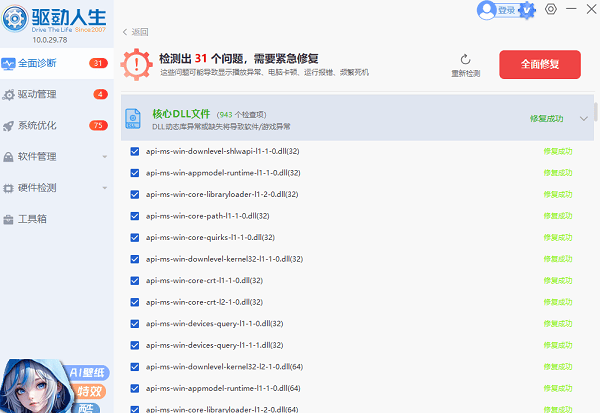
 2、打开软件后进入首页,点击“立即诊断”,检测系统运行库及驱动问题;

3、找到缺失的OpenGL或DLL组件,点击“全面修复”自动完成安装;

4、修复完成后重启电脑即可。
二、手动下载opengl32.dll文件并放入系统目录
如果只是单个DLL文件缺失,可以通过手动下载并放入系统目录来解决问题,但需要注意文件来源的安全性以及系统位数匹配,否则可能导致兼容问题或系统异常。
1、根据系统位数(32位或64位)下载对应的opengl32.dll文件;
2、将文件复制到系统目录:
64位系统:C:\Windows\System32 和 C:\Windows\SysWOW64
32位系统:C:\Windows\System32
3、按下Win + R,输入“cmd”打开命令提示符;
4、输入命令:regsvr32 opengl32.dll 并回车注册;
5、重启电脑生效。
三、更新显卡驱动修复OpenGL环境
opengl32.dll本质上与显卡驱动密切相关,如果驱动版本过旧或损坏,也会导致该文件报错。因此更新显卡驱动可以从根源解决问题,确保OpenGL接口正常调用。
1、右键“此电脑”,选择“管理”;
2、进入“设备管理器”;
3、展开“显示适配器”,右键显卡设备;
4、选择“更新驱动程序”;
5、选择自动搜索更新并安装;
6、完成后重启电脑。
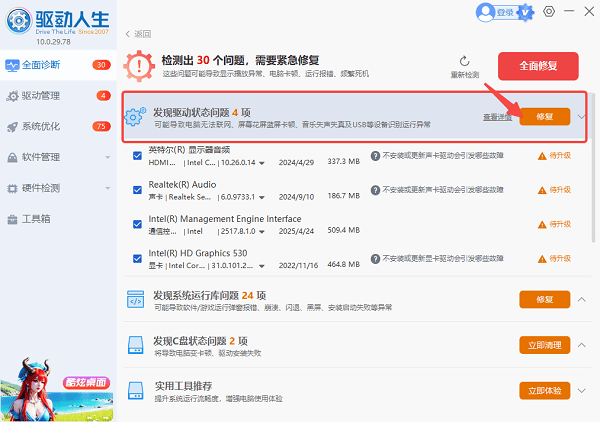
提示:也可以直接通过驱动人生自动检测并更新驱动,更加省时。
四、重新安装相关软件或游戏
部分软件会自带opengl32.dll文件,如果安装过程中损坏或丢失,可以通过重新安装程序恢复原始文件,从源头解决兼容性问题。
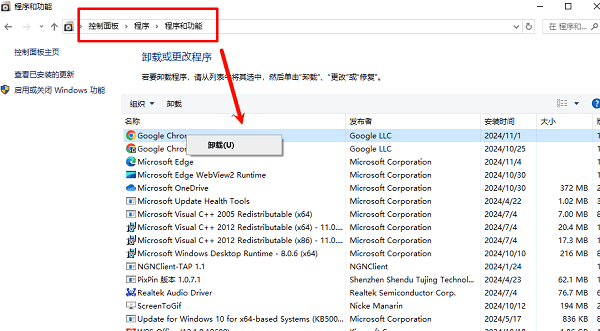
1、打开“控制面板”-“程序和功能”;
2、找到出现问题的软件或游戏;
3、点击“卸载”并完成清理;
4、重新下载安装最新版程序;
5、安装完成后重新运行测试。
五、运行系统文件检查工具修复DLL
Windows自带系统修复工具可以扫描并修复损坏的系统文件,包括opengl32.dll,适用于系统文件异常或文件被篡改的情况。
1、按Win + S搜索“cmd”,以管理员身份运行;
2、输入命令:sfc /scannow 并回车;
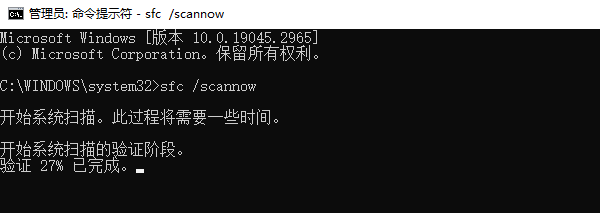
3、等待系统扫描并自动修复;
4、完成后重启电脑。
常见问题解答
Q:opengl32.dll可以随便下载吗?
A:不建议随意从未知网站下载,容易带有病毒或版本不匹配,建议优先使用驱动人生自动修复更安全。
Q:为什么修复后还是报错?
A:可能是显卡驱动或系统环境问题,建议结合驱动更新或系统修复工具一起处理。
Q:这个问题会影响游戏吗?
A:会,尤其是3D游戏或设计软件,OpenGL组件异常会直接导致无法启动或闪退。
opengl32.dll报错本质上是运行库或显卡环境问题,虽然可以手动下载解决,但存在一定风险。更高效、安全的方式是使用“驱动人生”进行一键检测与修复,不仅能解决当前问题,还能全面优化系统运行环境。
最新资讯
 Win7右键文件未响应怎么办 5种方法快速解决
Win7右键文件未响应怎么办?本文介绍重启资源管理器、排查右键菜单冲突、修复系统文件、更新驱动及检查磁盘等5种方法,帮助解决右键卡顿、菜单打不开等问题。
2026-10-23 11:36:20qwsa21960 笔记本一插电就自动检查更新?关闭触发的方法
笔记本一插电就自动检查Windows更新?可能与电源策略、系统维护任务或自动更新设置有关。本文介绍Win10、Win11关闭插电后自动检查更新的方法,包括百贝禁用系统更新、系统更新暂停设置及触发来源排查。
2026-10-23 11:07:00kevin18909 C盘要留多少剩余空间?C盘空间不足的清理方法
电脑C盘要留多少剩余空间才合适?本文介绍不同容量C盘的建议预留空间,并分享磁盘清理、临时文件删除、文件迁移等方法,帮助释放C盘空间,改善磁盘空间不足的问题。
2026-10-23 10:58:00qwsa17414