Win10中蓝牙开关突然消失,通常与驱动异常、蓝牙服务未启动、设备被禁用、系统更新异常或硬件识别失败有关。遇到这类问题,不必急着重装系统,可按下面几种方法逐一排查,恢复蓝牙功能。

一、检查蓝牙驱动是否异常
蓝牙开关消失多半与驱动异常有关,比如驱动损坏、版本不兼容或更新失败。此时可借助驱动人生快速检测蓝牙驱动状态,并完成修复与安装,更省时也更方便。
1. 先在电脑中下载并安装驱动人生。

 好评率97%
  下载次数:5571200
 2. 打开驱动人生,进入主界面后点击“立即诊断”,等待软件自动检测电脑中的驱动状态。

3. 在扫描结果中找到蓝牙驱动异常或缺失项目,点击对应的“升级驱动”或“修复”按钮。
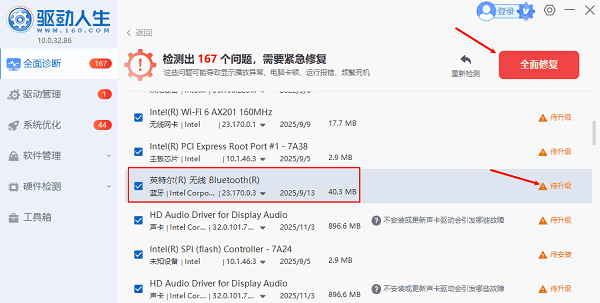
4. 等待驱动人生自动下载并安装合适的蓝牙驱动。
5. 安装完成后重启电脑,再进入Win10蓝牙设置查看开关是否恢复。
二、确认蓝牙服务是否开启
如果系统相关服务被关闭,蓝牙功能即使硬件正常也无法显示开关,所以需要检查服务管理器中的蓝牙支持服务及相关服务是否处于正常运行状态。
1. 按下“Win+R”,输入“services.msc”并回车。
2. 找到“Bluetooth Support Service”。
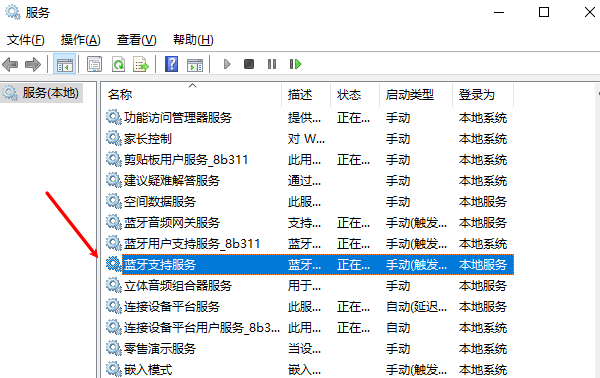
3. 双击打开,查看“启动类型”是否为“自动”。
4. 若未启动,点击“启动”。
5. 再检查“Bluetooth User Support Service”是否也已运行。
6. 设置完成后点击“应用”和“确定”。
7. 重启电脑后进入“设置—设备”查看蓝牙开关是否恢复。
三、在设置中重新检测蓝牙设备
有时蓝牙模块已被系统识别,但设置页面加载异常,导致开关不显示。这种情况下可通过删除异常设备、重新检测硬件和刷新系统配置来恢复显示。
1. 打开“设置”,进入“设备”。
2. 若页面中已有异常蓝牙设备,先将其移除。
3. 返回桌面,打开“设备管理器”。
4. 右键电脑名称,选择“扫描检测硬件改动”。
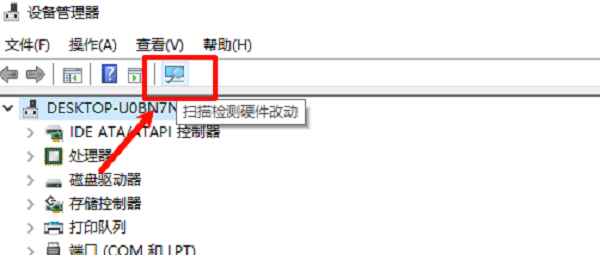
5. 等待系统重新识别蓝牙模块。
6. 再次进入“设置—设备—蓝牙和其他设备”查看开关。
7. 若仍无显示,可配合驱动人生重新安装官方驱动。
四、检查系统更新和疑难解答
部分系统补丁异常或组件故障也会导致蓝牙入口消失,这时可借助Windows自带疑难解答工具和系统更新功能,修复蓝牙相关组件与设置错误。
1. 打开“设置”,进入“更新和安全”。
2. 点击“疑难解答”。
3. 选择“其他疑难解答”或“其他问题排查”。

4. 找到“蓝牙”,点击“运行疑难解答”。
5. 按提示完成修复。
6. 返回“Windows 更新”,检查并安装可用更新。
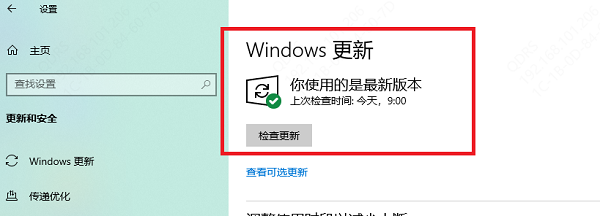
7. 更新完成后重启电脑,重新查看蓝牙开关。
五、确认硬件与BIOS状态
如果以上方法都无效,还要考虑蓝牙硬件被禁用,尤其是笔记本在BIOS或快捷键中关闭无线设备后,系统里通常也不会显示蓝牙开关。
1. 先检查笔记本键盘上的无线功能键是否关闭。
2. 重启电脑,按对应按键进入BIOS。
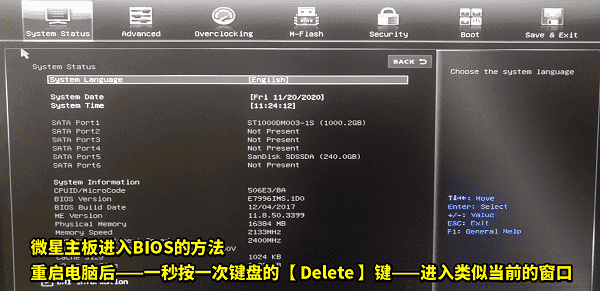
3. 在“Advanced”或“Wireless”相关选项中查看蓝牙状态。
4. 确认Bluetooth处于“Enabled”。
5. 保存设置并退出BIOS。
6. 进入系统后重新检查蓝牙功能。
7. 若设备仍未识别,建议联系品牌售后检测硬件。
常见问题解答
Q1:蓝牙开关突然消失是硬件坏了吗?
不一定,多数情况是驱动或服务问题,只有极少数是硬件损坏。
Q2:设备管理器里没有蓝牙选项怎么办?
可能是驱动未安装或设备未识别,建议优先使用驱动人生检测。
Q3:更新驱动后仍然没有蓝牙开关?
建议同时检查服务状态和系统更新,必要时重装系统组件。
总的来说,Win10系统缺少蓝牙开关,多数情况下都是驱动或服务问题。建议优先检查驱动,并借助驱动人生快速完成检测与修复,再结合服务、更新和硬件设置逐步排查,通常都能解决。
最新资讯
 DirectX着色器缓存可以删除吗?安全清理方法来了
DirectX着色器缓存(DirectX Shader Cache)可以删除,而且正常情况下不会导致Windows或游戏永久损坏。它本质上是为了减少重复编译、改善应用加载和响应速度而保存的缓存数据,删除后系统或游戏可以重新生成。本文详细介绍DirectX Shader Cache的作用、删除后的影响,以及Windows 11和百贝C盘清理大师的安全清理方法。
2026-09-24 19:09:14Portia9908 AI Agent如何接入自定义AI模型?API Key配置与模型调用教程
AI Agent如何接入自定义AI模型?本文介绍API地址、API Key、模型名称等配置方法,并通过160 AI Router获取多个AI模型API,再使用OpenClaw部署助手完成自定义模型接入、测试和AI Agent配置。
2026-09-24 18:52:14lucky24407 OpenClaw怎么接国产大模型?用160 AI Router统一API接入
OpenClaw怎么接入国产大模型?本文介绍使用160 AI Router统一API接入DeepSeek、通义千问、智谱GLM、Kimi等模型,并结合OpenClaw部署助手完成模型配置与部署。
2026-09-24 18:10:53qwsa20177