电脑更新升级到Windows 11系统后,有时候会遇到点击任务栏搜索框后无法输入文字以及开始菜单搜索栏卡死、无响应等等。搜索功能是Windows的重要入口,一旦出现异常,不仅查找文件麻烦,打开软件、系统设置也会受到影响。如果你正在被这个问题困扰,可以按照下面的方法逐项排查。

一、重启Windows资源管理器
很多搜索框无法输入的问题,本质上是资源管理器组件出现临时异常。
操作步骤
1、按下Ctrl + Shift + Esc打开任务管理器;
2、找到Windows资源管理器;

3、右键点击,选择 重新启动。
等待桌面刷新完成后,再尝试点击搜索框输入文字。
二、重启搜索相关进程
Win11搜索功能依赖多个后台进程运行。
操作步骤
1、打开任务管理器;
2、找到以下进程:
SearchHost.exe
SearchIndexer.exe
SearchApp.exe
如没有找到上述服务,把“windows Search 索引器”结束任务也可以。
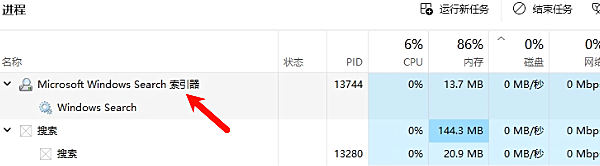
3、依次右键结束任务;
4、重启电脑。
系统会自动重新加载搜索服务。
三、更新键盘、芯片组等驱动程序
很多用户忽略了驱动问题。实际上,键盘驱动、主板芯片组驱动、系统设备驱动异常,都可能导致输入功能出现兼容性故障,从而影响Win11搜索框输入。这时建议使用驱动人生进行全面检测,扫描电脑全部的硬件驱动情况以及运行库环境,然后进行批量安装修复。

 好评率97%
  下载次数:5564901
 1、打开驱动人生,点击【全面诊断】界面的“立即诊断”选项;

2、软件会自动检测当前电脑存在的故障问题,例如:驱动问题、环境修复问题、DLL文件问题、运行库问题等等。用户点击“全面修复”选项便可批量安装驱动以及修复电脑存在的问题,修复系统环境。

更新完成后重启电脑。驱动人生能够自动匹配官方驱动版本,避免因驱动兼容问题导致搜索框、输入法以及系统功能异常。
四、检查Windows Search服务是否正常
如果搜索服务被关闭,搜索框可能直接失效。
操作步骤
1、按Win+R,输入:services.msc
2、回车打开服务窗口;
3、找到:Windows Search
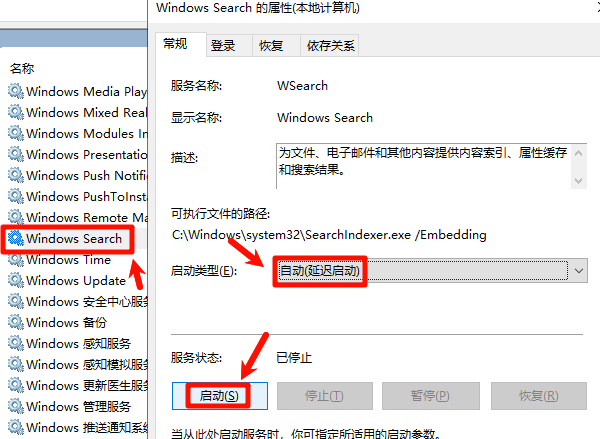
4、双击打开属性,启动类型设置为:自动(延迟启动)
5、点击【启动】。
完成后重新测试搜索功能。
五、重建Windows搜索索引
搜索索引损坏也是导致搜索栏无法输入或搜索失败的重要原因。
操作步骤
1、打开:设置→隐私和安全性→Windows搜索;
2、点击:高级索引选项,选择:高级;
3、点击:重建;
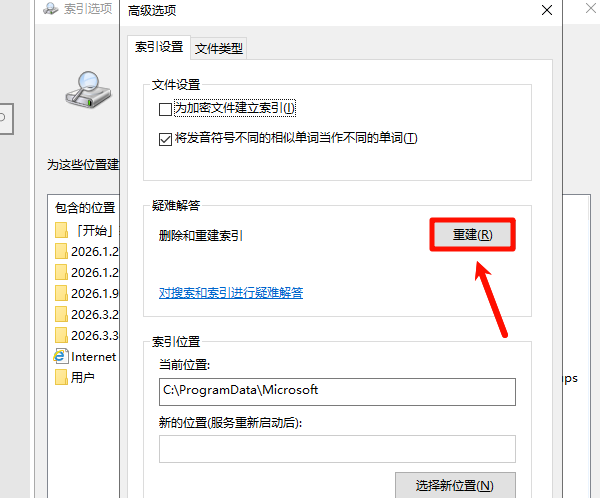
系统会重新创建搜索数据库。
注意:文件较多时可能需要10~30分钟。
六、修复输入法组件
很多用户反馈:搜索框无法输入中文,但其他软件正常。这种情况通常与输入法服务有关。
操作步骤
1、按下:Win+R,输入:ctfmon.exe,点击确定;
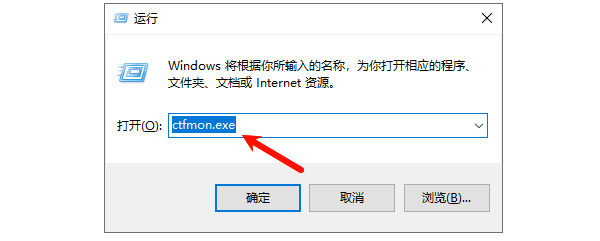
2、该命令用于重新启动Windows文本输入服务。
如果问题解决,建议将其加入开机启动项。
FAQ常见问题
1、Win11搜索框无法输入,但键盘正常怎么办?
优先尝试重启Windows资源管理器和运行ctfmon.exe,大多数情况下都能恢复输入功能。
2、Win11搜索栏只能输入英文,不能输入中文怎么办?
通常是输入法服务异常导致,可重新启动ctfmon.exe或重新安装输入法。
3、搜索框点击后一直转圈怎么办?
可能是搜索索引损坏或Windows Search服务异常,建议重建索引并检查服务状态。
4、更新Win11后搜索框不能输入文字怎么办?
建议先安装最新系统补丁,同时使用驱动人生更新键盘驱动和芯片组驱动,解决兼容性问题。
5、重装系统后搜索功能失效怎么办?
先安装完整驱动,再执行Windows更新,缺少关键驱动时搜索组件可能无法正常运行。
Win11搜索框无法输入文字看似只是一个小问题,但背后可能涉及搜索服务、输入法组件、系统文件甚至驱动兼容性异常。遇到问题时,建议按照“重启进程→检查服务→更新驱动→重建索引→修复系统”的顺序逐步排查。
最新资讯
 C盘空间不足出现黄色警告?清理恢复方法
C盘空间不足、容量变红并出现系统警告怎么办?本文介绍C盘突然变满的常见原因,以及使用百贝C盘清理大师、Windows存储设置和文件转移等方法安全释放空间。
2026-09-23 13:40:40kevin21996 mfreadwrite.dll丢失怎么办 下载与修复方法
mfreadwrite.dll 丢失导致软件和游戏无法打开?本文提供系统文件检查、运行库一键修复、手动放置 DLL 与媒体功能包修复四种方法,帮你快速解决“找不到 mfreadwrite.dll”报错。
2026-09-23 11:21:07qwsa23447 EFI分区能删除吗?C盘满了、旧硬盘清理怎么处理
EFI分区能删除吗?正在用于系统启动的不能删,旧硬盘残留分区需确认无引导依赖后再处理。本文讲清多个EFI分区、删除灰色和误删恢复,并介绍C盘满时如何通过百贝C盘清理大师清理与搬家释放空间。
2026-09-23 11:19:51kevin17075