很多用户在安装软件、搭建局域网共享、连接打印机或者运行某些游戏时,经常会遇到被Windows防火墙拦截的情况。因而很多人想关闭防火墙,那Win10系统怎么关闭呢?
其实,Windows防火墙是系统自带的一项安全防护功能,能够阻止未经授权的程序访问电脑。正常情况下并不建议长期关闭,但如果确实因为软件安装、网络共享等需求需要临时关闭,可以按照下面的方法操作。

方法一:通过Windows设置关闭防火墙
第1步:打开Windows安全中心
打开设置,依次点击:更新和安全 → Windows 安全中心 → 防火墙和网络保护;
进入后,可以看到三个网络状态:域网络、专用网络、公用网络,通常家庭网络属于“专用网络”。
第2步:关闭防火墙
点击当前正在使用的网络。找到【Microsoft Defender 防火墙】,将按钮调整为【关闭】,系统会弹出权限提示,点击【是】即可。
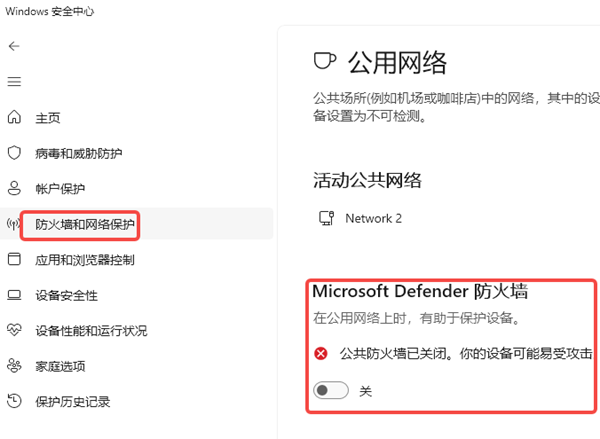
此时该网络环境下的防火墙就已经关闭了。
方法二:控制面板关闭防火墙
如果习惯使用传统控制面板,也可以这样操作。
第1步:打开控制面板
同时按下【Win+R】快捷键,输入【control】,点击【确定】。
进入【系统和安全】,选择【Windows Defender 防火墙】;
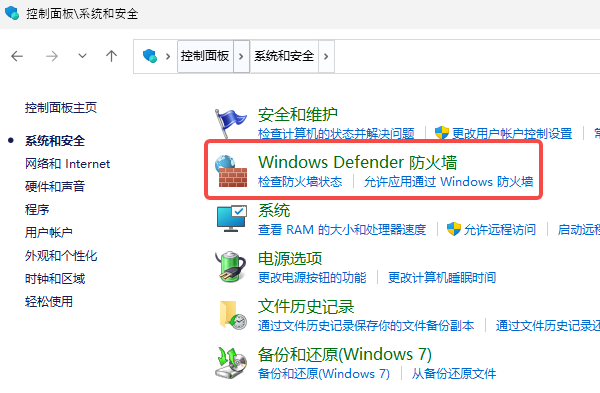
第2步:选择开启或关闭防火墙
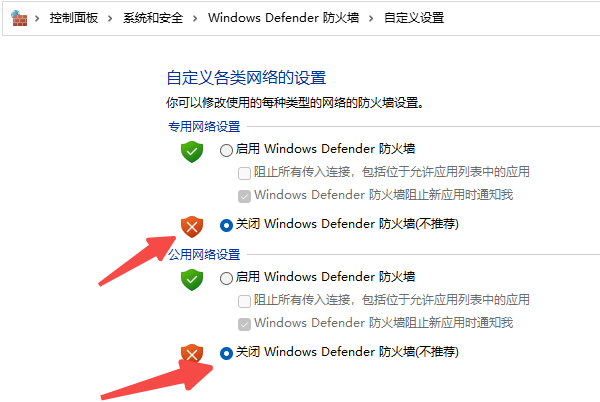
左侧找到【启用或关闭Windows Defender防火墙】点击进入。
此时可以看到专用网络和公用网络两项设置。
勾选【关闭Windows Defender防火墙(不推荐)】,点击【确定】保存即可。
三、防火墙关闭不了怎么办?
有些用户会发现,明明关闭了防火墙,重启电脑后又自动开启。常见原因主要有几个:
1、杀毒软件接管
部分安全软件会自动管理Windows防火墙。例如:XX安全卫士、XX安全管家,可以进入对应软件查看防护策略。
2、系统组件异常
如果Windows安全中心打不开、防火墙选项灰色无法修改,可能是系统服务异常导致。
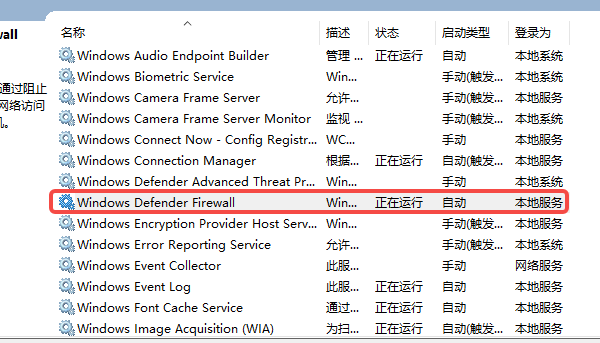
同时按下【Win+R】快捷键,输入【services.msc】,点击【确定】,打开服务管理器。
检查以下服务:
Windows Defender Firewall
Security Center
Base Filtering Engine
确保状态为:正在运行,启动类型建议设置为:自动。
四、防火墙关闭后,软件依然无法联网怎么办?
有不少用户会发现,明明已经关闭了防火墙,但程序还是无法正常联网。很多时候,并不是防火墙的问题,而是驱动异常导致网络通信失败。
这时候,可以借助【驱动人生】进行排查。

 好评率97%
  下载次数:5564906
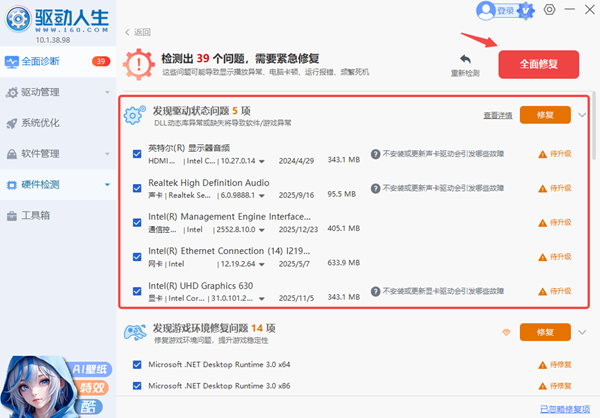
 在联网状态下,打开驱动人生软件,点击【立即诊断】,系统会自动检测电脑中的网卡、打印机、蓝牙、USB等设备驱动状态。

如果发现驱动异常,可以直接点击【待升级】或【修复】。
五、是否建议长期关闭Win10防火墙?
一般来说,不建议长期关闭。防火墙的主要作用是阻止未知程序随意访问网络,减少恶意软件入侵风险。如果长期关闭,虽然部分软件使用起来会方便一些,但电脑的安全防护能力也会明显下降。
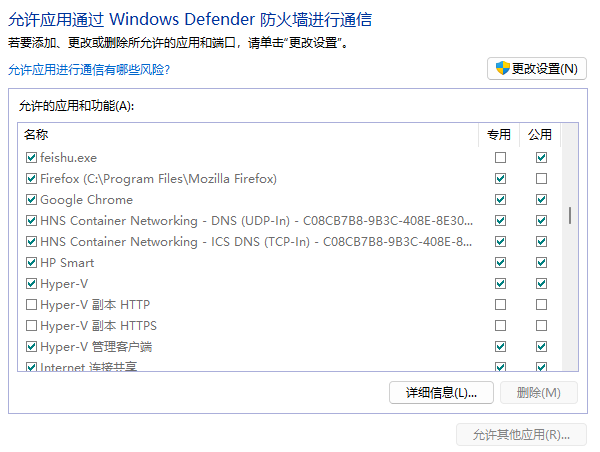
相比彻底关闭,更推荐把需要使用的软件加入允许列表。
在控制面板的【Windows Defender 防火墙】页面中,可以找到“允许应用或功能通过Windows Defender 防火墙”的选项。进入后选择目标程序,勾选允许访问权限即可。这样既能解决软件被拦截的问题,也不需要牺牲系统安全性。
最新资讯
 C盘空间不足出现黄色警告?清理恢复方法
C盘空间不足、容量变红并出现系统警告怎么办?本文介绍C盘突然变满的常见原因,以及使用百贝C盘清理大师、Windows存储设置和文件转移等方法安全释放空间。
2026-09-23 13:40:40kevin21996 mfreadwrite.dll丢失怎么办 下载与修复方法
mfreadwrite.dll 丢失导致软件和游戏无法打开?本文提供系统文件检查、运行库一键修复、手动放置 DLL 与媒体功能包修复四种方法,帮你快速解决“找不到 mfreadwrite.dll”报错。
2026-09-23 11:21:07qwsa23447 EFI分区能删除吗?C盘满了、旧硬盘清理怎么处理
EFI分区能删除吗?正在用于系统启动的不能删,旧硬盘残留分区需确认无引导依赖后再处理。本文讲清多个EFI分区、删除灰色和误删恢复,并介绍C盘满时如何通过百贝C盘清理大师清理与搬家释放空间。
2026-09-23 11:19:51kevin17075