USB有线网卡常用于笔记本和台式机扩展网口,插入后无法联网,通常与驱动缺失、驱动异常或型号不匹配有关。下面介绍几种准确可行的USB有线网卡驱动下载方法。

一、通过品牌官网下载安装
通过品牌官网获取驱动最稳妥,文件来源正规,版本适配性高,适合已知网卡品牌和具体型号的用户优先使用。
1. 查看USB有线网卡标签、包装或说明书,确认品牌和型号。
2. 按Win+X打开设备管理器,在网络适配器或其他设备中查看设备名称。
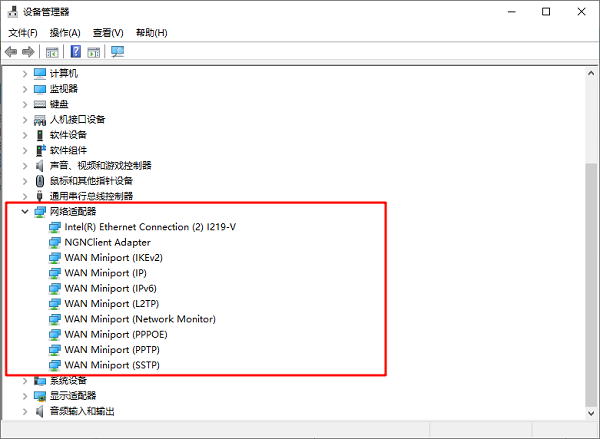
3. 进入品牌官网的支持或驱动下载页面。
4. 输入产品型号,选择对应的Windows系统版本。
5. 下载驱动安装包并运行。
6. 按提示完成安装,重启电脑后重新插入网卡测试。
二、使用驱动人生自动识别
当用户不清楚网卡芯片和型号时,可借助驱动人生自动扫描识别,节省查找时间并降低装错驱动概率。
1. 先通过手机热点、USB网络共享或其他设备让电脑临时联网。
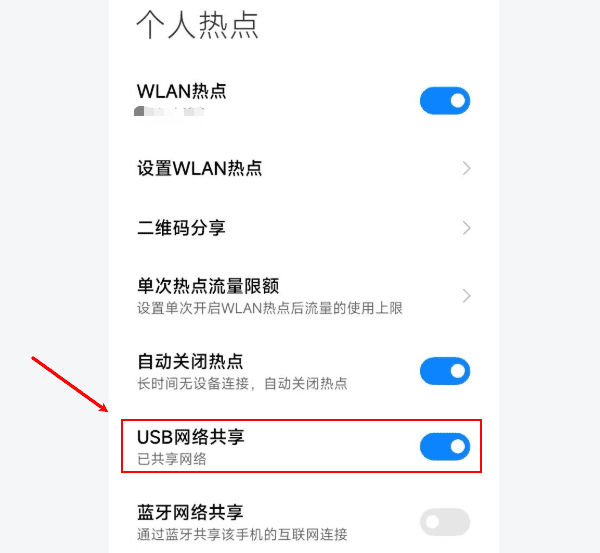
2. 在可联网环境下下载并安装驱动人生。

 好评率97%
  下载次数:5583537
 3. 打开软件,点击“立即诊断”,等待程序识别电脑硬件和缺失驱动。

4. 在扫描结果中找到网络适配器或USB有线网卡相关项目,点击“升级驱动”或“修复”。
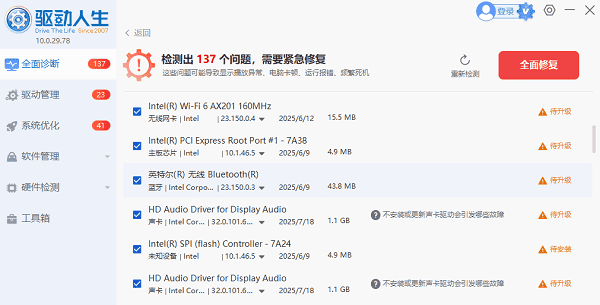
5. 等待驱动人生自动下载并部署适配版本。
6. 安装完成后,根据提示重启电脑。
7. 再次插入USB有线网卡,确认是否能正常获取网络连接。
三、通过设备管理器手动更新
Windows设备管理器支持手动指定驱动文件安装,适合已经下载好驱动压缩包或INF文件的用户进行精确更新。
1. 先从官网或驱动人生下载对应驱动,并解压到文件夹。
2. 右键此电脑,进入管理,再打开设备管理器。
3. 找到异常的USB网卡设备,右键选择更新驱动程序。

4. 点击浏览我的电脑以查找驱动程序。
5. 选择驱动所在文件夹,并勾选包括子文件夹。
6. 点击下一步,等待系统自动完成安装。
四、根据芯片型号查找驱动
部分USB有线网卡采用公版芯片方案,按芯片型号下载驱动更准确,尤其适合杂牌设备或无明确品牌产品。
1. 打开设备管理器,右键异常网卡,选择属性。
2. 在详细信息中查看硬件ID。
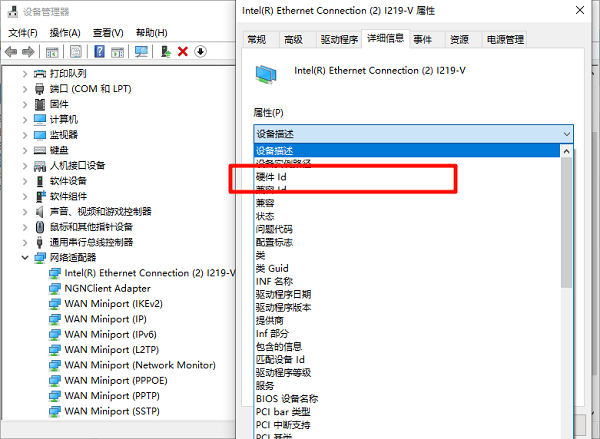
3. 记录VID、PID或芯片厂商名称。
4. 常见厂商有瑞昱、ASIX、Intel等。
5. 进入对应厂商官网搜索匹配驱动。
6. 下载后安装,并重启电脑检查连接状态。
五、借助另一台电脑转存安装
若当前电脑无法联网,可用其他电脑下载驱动,再通过U盘转移安装,适合紧急修复网络故障时使用。
1. 用另一台电脑确认USB有线网卡品牌或芯片型号。
2. 前往官网或使用驱动人生下载驱动安装包。
3. 将文件复制到U盘。
4. 把U盘插入目标电脑并复制驱动文件。
5. 双击安装包,或在设备管理器中手动加载驱动。
6. 安装完成后重启电脑并测试联网。
总之,USB有线网卡驱动下载应优先选择官网,其次可通过驱动人生快速识别安装。只要确认型号、系统版本与驱动来源,通常都能顺利解决驱动问题。
最新资讯
 yt6801网卡驱动下载,安装方法和无法联网解决教程
YT6801网卡驱动怎么下载?本文介绍YT6801网卡驱动下载、Win10/Win11安装方法,以及电脑没有网络、网卡黄色感叹号、以太网控制器驱动缺失等问题的解决方法。
2026-09-28 11:24:15lucky19109 Intel Wireless-N 7265驱动怎么安装 详细安装教程
Intel Wireless-N 7265驱动怎么安装?本文介绍设备管理器更新、驱动人生安装、官方驱动安装及卸载重装等方法,帮助解决无线网卡驱动异常、WiFi无法连接等问题。
2026-09-28 10:51:23qwsa26733 MT7925网卡驱动下载与安装方法,一篇看懂
MT7925网卡驱动怎么下载?本文介绍MediaTek MT7925无线网卡驱动下载、安装和故障排查方法,解决WiFi消失、设备管理器黄色感叹号、无线网络掉线等问题,并介绍驱动人生自动安装方法。
2026-09-27 11:07:30lucky13730