无论是运行 DeepSeek、Stable Diffusion、ComfyUI、Ollama,还是本地部署 Llama 等大模型,电脑在推理或训练过程中突然卡死、黑屏、无响应,甚至自动重启,通常与显卡驱动、显存不足、系统设置或硬件负载过高有关。Windows 在检测到 GPU 长时间无响应时,还可能触发 TDR(超时检测与恢复)机制,导致程序崩溃或蓝屏。

下面分享几个经过验证的解决方法,帮助你恢复 AI 稳定运行。
一、更新显卡驱动
AI 推理高度依赖 NVIDIA、AMD 或 Intel 显卡驱动。如果驱动版本过旧、安装异常或与 CUDA 不兼容,很容易出现程序卡死、显卡停止响应等问题。借助驱动人生可以快速检测并更新驱动,同时避免手动寻找驱动版本的麻烦。
1. 下载并安装驱动人生。

 好评率97%
  下载次数:5601728
 2. 打开软件,点击“立即诊断”,检测显卡驱动状态。

3. 找到显卡驱动(NVIDIA、AMD 或 Intel),点击“升级”或“修复”,软件会自动下载并安装匹配的稳定版驱动。
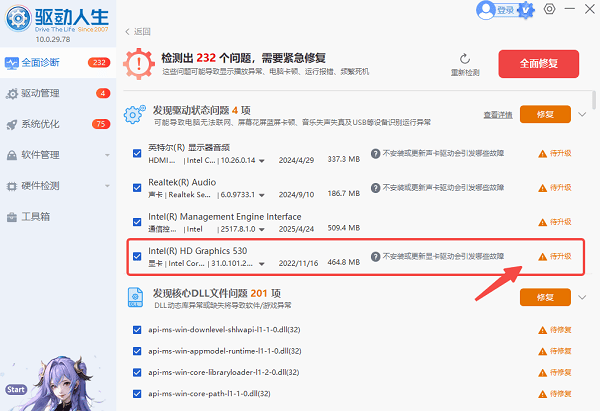
4. 等待安装完成后,重启电脑。
5. 重新运行 AI 程序测试是否恢复正常。
二、降低显存占用
很多 AI 程序崩溃并不是显卡性能不足,而是显存(VRAM)被占满。例如 Stable Diffusion、ComfyUI 或大语言模型加载过大的模型时,就可能导致 GPU 停止响应,引发程序冻结。
1. 打开任务管理器(Ctrl+Shift+Esc)。
2. 切换到“性能”查看 GPU 显存使用率。
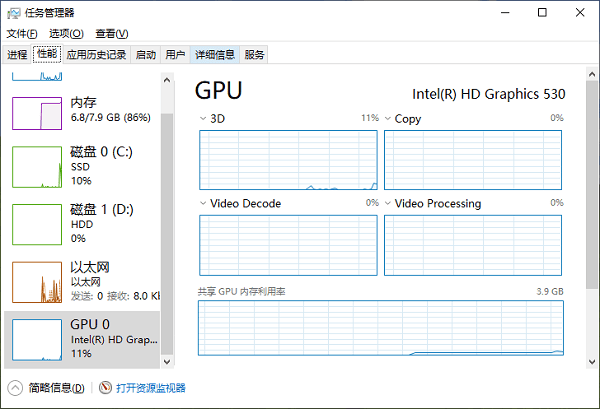
3. 关闭浏览器、视频播放器等占用 GPU 的程序。
4. 在 AI 软件中降低 Batch Size、分辨率或选择更小的模型。
5. 再次运行程序观察是否稳定。
三、关闭硬件加速 GPU 调度
Windows 的“硬件加速 GPU 调度(HAGS)”可以优化 GPU 调度效率,但在部分驱动或 AI 工作负载下可能导致系统冻结、黑屏或程序崩溃。如果更新驱动后仍频繁卡死,可以尝试关闭该功能。
1. 按 Win+I 打开“设置”。
2. 进入“系统”→“显示”→“图形”。
3. 点击“更改默认图形设置”。
4. 将“硬件加速 GPU 调度”关闭。
5. 重启电脑后重新测试 AI 软件。
四、检查温度与电源负载
AI 推理会让 CPU、GPU 长时间满负载运行。如果显卡温度过高、电源供电不足,电脑可能直接黑屏、死机甚至自动重启,因此需要确认硬件运行状态是否正常。
1. 打开任务管理器查看 CPU、GPU 占用率。
2. 使用“驱动人生”观察显卡温度。

3. 清理机箱灰尘,确保风扇正常运转。
4. 笔记本建议连接原装电源适配器。
5. 超频用户可恢复默认频率后再次测试。
五、检查系统日志定位崩溃原因
如果每次都是在运行 AI 时崩溃,可以通过 Windows 事件查看器寻找错误信息,例如 Display、Kernel-Power 或显卡驱动相关日志,这些信息有助于判断到底是驱动、硬件还是软件导致的问题。
1. 按 Win+X,打开“事件查看器”。
2. 展开“Windows 日志”→“系统”。
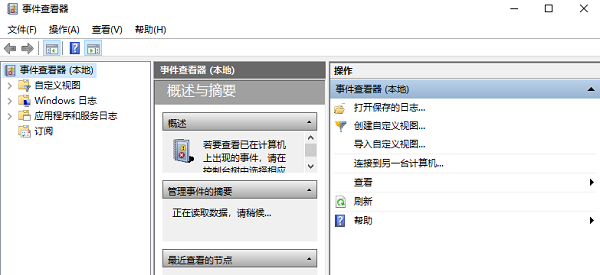
3. 查找崩溃时间附近的错误记录。
4. 重点关注 Display、Kernel-Power、nvlddmkm 等错误。
5. 根据日志进一步处理对应问题。
常见问题(FAQ)
Q1:为什么 AI 一跑几分钟就卡死?
最常见原因是显存不足、显卡驱动异常或 GPU 长时间高负载触发系统保护机制。
Q2:AI 卡死后风扇狂转正常吗?
正常。这通常说明 GPU 或 CPU 仍处于高负载状态,但系统已经失去响应,需要排查驱动、散热和供电问题。
Q3:更新显卡驱动后还是崩溃怎么办?
可以尝试关闭硬件加速 GPU 调度、降低模型占用、检查 CUDA 与 AI 软件版本兼容性,并查看事件日志定位具体错误。
电脑跑 AI 时崩溃卡死,大多数情况下与显卡驱动、显存占用、GPU 调度、散热或系统配置有关。建议优先使用驱动人生更新显卡驱动,再结合降低显存占用、关闭 HAGS、检查温度和查看系统日志等方法逐步排查,通常都能明显提升本地 AI 推理和训练的稳定性。
最新资讯
 电脑突然卡死伴有滋滋的声音怎么办?常见原因和解决方法
电脑突然卡死伴有滋滋的声音怎么办?这种情况可能与显卡驱动、温度过高、内存或硬盘异常有关。本文介绍电脑卡死滋滋响的常见原因和解决方法。
2026-09-29 18:18:18lucky15516 怎么看USB是2.0还是3.0?简单几步查看版本
怎么看USB是2.0还是3.0?本文介绍通过接口颜色、设备管理器、硬件检测等方法查看USB版本,并分析USB2.0和USB3.0速度区别以及驱动异常解决方法。
2026-09-29 18:17:20lucky11205 DRIVER_OVERRAN_STACK_BUFFER蓝屏修复教程(详细教程)
电脑频繁蓝屏并提示DRIVER_OVERRAN_STACK_BUFFER怎么办?这是驱动缓冲区溢出导致的错误代码0x000000F7。本文总结5个实用解决方法,涵盖驱动修复、内存诊断、系统文件修复等,帮你快速摆脱蓝屏困扰。
2026-09-29 17:13:22qwsa11495