钉钉使用时间较长后,聊天图片、文件、视频以及临时缓存等数据可能不断累积。如果钉钉安装在C盘,或者应用数据长期保存在系统盘,就可能出现C盘空间越来越小的问题。那么钉钉占用C盘空间太大怎么办?可以从清理钉钉缓存、删除系统临时文件、清理大文件以及调整文件保存位置等方面入手。

一、通过百贝C盘清理大师清理钉钉缓存
钉钉长期使用产生的缓存文件比较分散,手动查找容易遗漏,可以借助百贝C盘清理大师扫描并清理无用缓存。
1. 下载并打开百贝C盘清理大师。

 好评率97%
  下载次数:3767662
 2. 进入C盘空间扫描功能,等待软件完成扫描。
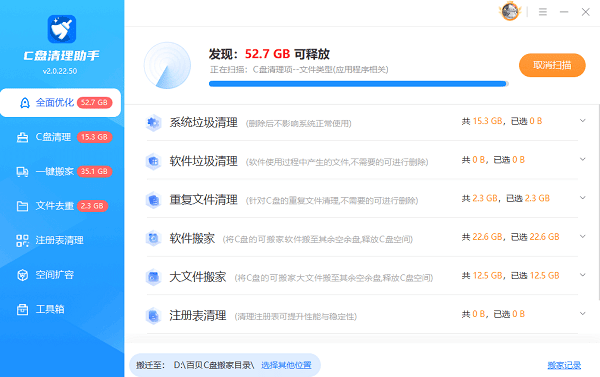
3. 查看扫描结果中的应用缓存、临时文件等项目,找到与钉钉相关的缓存或垃圾文件,确认不需要保留后,点击“一键优化”进行清理。
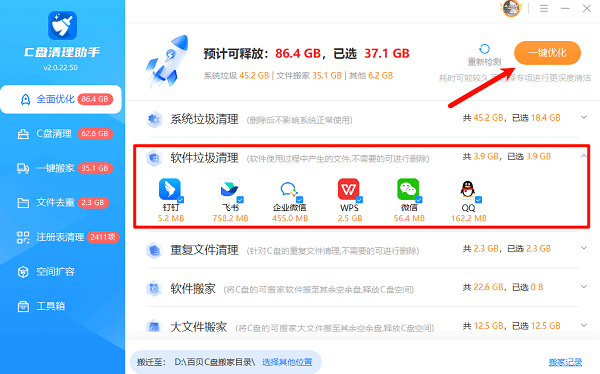
4. 清理完成后重新查看C盘剩余空间。
二、在钉钉设置中检查文件和缓存
如果钉钉内部积累了大量缓存、下载文件或历史数据,可以优先检查软件自身的存储设置,减少无用数据继续占用C盘。
1. 打开钉钉并登录账号。
2. 进入钉钉的“设置”页面。
3. 查找与“缓存、文件、存储空间”相关的设置。
4. 查看当前缓存或文件保存位置。
5. 根据页面提供的清理选项删除不需要的数据。
6. 如果支持修改保存位置,可根据实际情况将较大的文件保存到其他磁盘。
三、清理Windows临时文件
除了钉钉本身产生的数据,Windows临时文件也可能占用大量C盘空间,可以使用系统自带功能进行清理,释放更多空间。
1. 按下“Win+I”打开Windows设置。
2. 点击“系统→存储”。
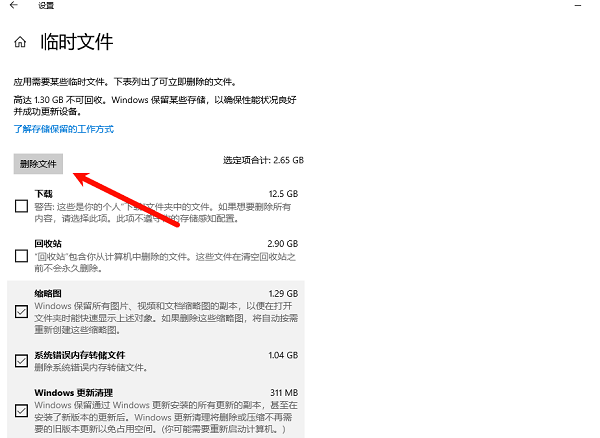
3. 进入“临时文件”。
4. 等待系统完成扫描。
5. 查看临时文件分类,选择确认不需要的数据。
6. 点击“删除文件”完成清理。
四、清理C盘中的大文件
如果清理钉钉缓存后C盘空间仍然不足,可以进一步查找系统盘中的大型文件,尤其是下载文件、视频和安装包等。
1. 打开“文件资源管理器”。
2. 进入C盘。
3. 检查“下载”“桌面”“文档”等目录。
4. 找出不再需要的大型安装包、视频和压缩文件。
5. 将需要长期保存的文件移动到D盘或其他磁盘。
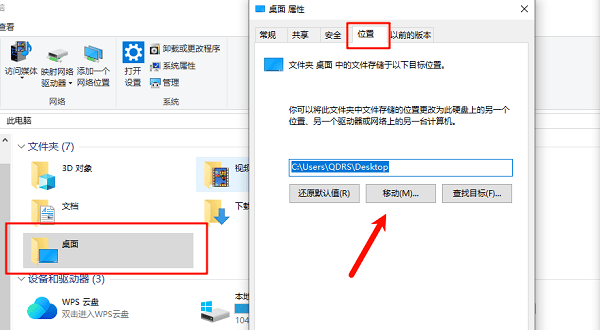
6. 确认文件已经成功移动后,再删除C盘原文件。
五、开启存储感知
如果C盘经常出现空间不足,仅清理一次并不能彻底解决问题,可以开启Windows存储感知,让系统定期处理部分无用临时文件。
1. 按“Win+I”打开设置。
2. 进入“系统→存储”。
3. 找到“存储感知”并开启。
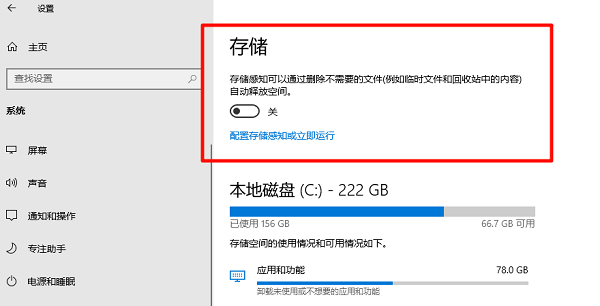
4. 根据需要进入存储感知设置。
5. 调整临时文件、回收站等项目的清理规则。
6. 定期检查C盘剩余空间。
常见问题
问:钉钉为什么会占用大量C盘空间?
答:长期使用钉钉后,缓存、聊天过程中产生的图片和文件、临时数据等可能逐渐累积,从而增加C盘占用。
问:清理钉钉缓存会删除聊天记录吗?
答:不要直接删除未知文件。清理前应确认具体项目,重要聊天文件建议提前备份。
问:钉钉占用C盘几十GB怎么办?
答:可以先检查钉钉自身的缓存和文件数据,再使用百贝C盘清理大师扫描C盘中的垃圾及缓存文件,同时检查大型文件是否可以移动到其他磁盘。
问:为什么清理完钉钉,C盘空间还是不足?
答:C盘占用不一定全部来自钉钉,还可能包括Windows临时文件、其他软件缓存、下载文件和大型安装包等,可以通过“设置→系统→存储”查看具体占用情况。
最新资讯
 Claude Opus 5.5国内怎么用?API接入最全教程(附避坑清单)
Claude Opus 5.5国内怎么用?本文介绍Claude Opus 5.5下载入口、官方API申请、Python调用方法及模型接入教程,并讲解如何通过OpenClaw部署助手配置AI模型,帮助用户了解Claude使用限制、API Key设置和常见报错解决方法。
2026-11-06 17:36:55lucky22763 C盘SoftwareDistribution能删吗?哪些文件可以清理
C盘SoftwareDistribution文件夹可以删除吗?本文讲清Download和DataStore的区别、删除后对Windows更新的影响,以及Win10/Win11安全清理更新缓存的方法,并介绍通过百贝C盘清理大师释放C盘空间。
2026-11-06 17:19:58kevin29980 C盘中的db文件夹是什么?可以删除吗?教你安全清理C盘空间
C盘中的db文件夹是什么?主要用于存储数据库、软件缓存或程序运行数据,并非所有db文件夹都可以删除。本文介绍db文件夹的常见用途、删除注意事项及C盘清理方法,帮助你安全释放磁盘空间。
2026-11-06 17:18:11qwsa26259