不少玩家使用AMD显卡时,发现游戏画面总有一种颗粒感,尤其是草地、树叶、人物头发和远处建筑,稍微移动一下视角,就能看到明显的噪点和闪烁。明明游戏画质已经开得很高,为什么看起来还是不够清晰?
A卡游戏画面颗粒感明显,通常与图像锐化、FSR超分辨率、抗锯齿以及游戏后处理设置有关,建议优先调整以下几个地方。

一、关闭AMD显卡图像锐化
AMD显卡驱动中有一项Radeon Image Sharpening(图像锐化)功能,可以增强画面的边缘细节,让原本模糊的画面看起来更加清晰。
但锐化程度过高,也会放大画面中的噪点,特别是在光线较暗、纹理复杂的游戏场景中,颗粒感会更加明显。
打开AMD Software:Adrenalin Edition显卡控制软件。
点击“游戏”,进入“图形”设置。
找到“Radeon Image Sharpening”,将其关闭。
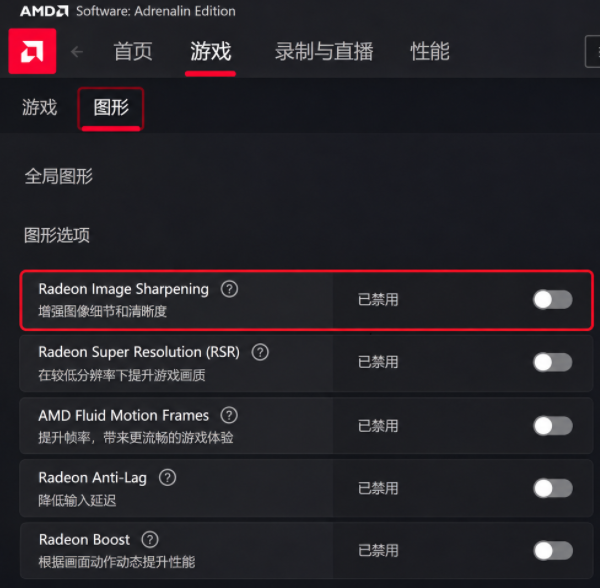
如果喜欢锐化后的效果,也可以尝试将锐化强度降低至10%~30%。
二、调整FSR超分辨率画质
如果你玩的是《赛博朋克2077》《黑神话:悟空》等大型游戏,可以重点检查一下FSR设置。
FSR通过降低内部渲染分辨率,再进行画面重建来提高游戏帧率。但内部渲染分辨率越低,细节损失就可能越明显,部分场景还会出现噪点、边缘闪烁和远景模糊。
进入游戏的画质设置,找到AMD FSR,建议这样调整:
优先使用“质量”模式,而不是“性能”或“超级性能”模式。
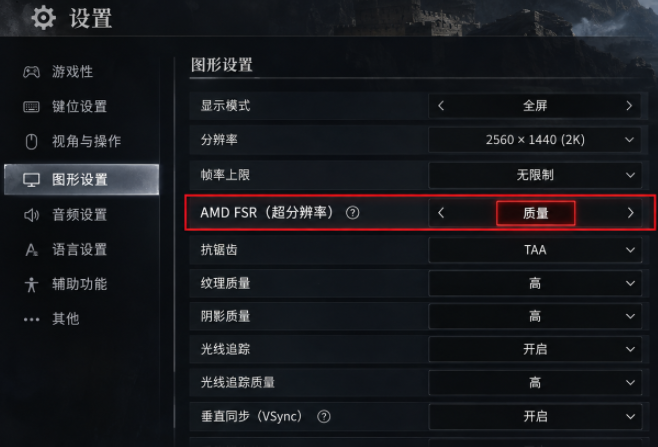
显卡性能足够的情况下,可以直接关闭FSR,使用原生分辨率。
适当降低FSR锐化强度,观察颗粒感是否改善。
三、关闭游戏中的胶片颗粒效果
有些游戏为了增强电影氛围,会默认开启胶片颗粒效果。这类颗粒感属于游戏主动添加的视觉效果,并不是显卡渲染异常。
打开游戏画质设置,找到以下选项:
Film Grain:胶片颗粒
Chromatic Aberration:色差
Motion Blur:动态模糊
Sharpening:锐化
可以先关闭胶片颗粒,再根据实际画面调整其他选项。如果草木、栏杆等物体仍然存在明显的边缘闪烁,还可以尝试切换抗锯齿模式,例如TAA。
四、检查AMD显卡驱动
如果以前玩游戏画面很正常,最近更新显卡驱动后才出现颗粒感、纹理异常、画面闪烁等问题,就需要考虑驱动兼容性了。不清楚自己的显卡适合哪个驱动版本,可以用“驱动人生”检测。

 好评率97%
 下载次数:5754561
下载并打开驱动人生,点击“立即诊断”。

等待软件识别AMD显卡型号及驱动状态。
根据检测结果“安装”或“更新”适配的显卡驱动。
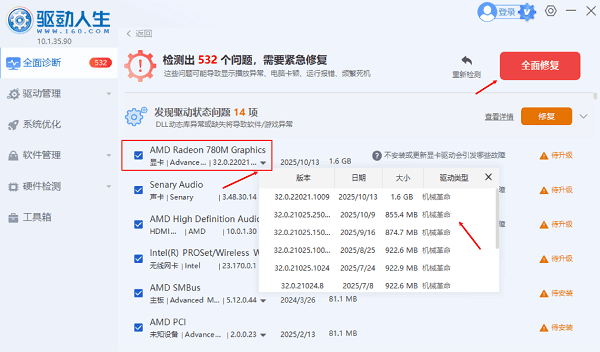
安装完成后重启电脑,再进入游戏测试。
五、为什么只有部分游戏有颗粒感?
如果其他游戏画面都很清晰,唯独某一款游戏存在颗粒感,那么更可能是游戏自身的渲染方式造成的。
例如,部分游戏的光线追踪、屏幕空间反射、环境光遮蔽效果,在特定场景下可能产生噪点。可以分别调整这些选项,观察画面变化,不需要直接把所有画质设置降到最低。
建议大家每次只修改一项设置,然后进入同一个游戏场景进行对比,这样更容易找到真正影响画质的原因。
最新资讯
 AMD 26.11.2装好后识别不到GPU?ROCm 10.2排查流程
AMD 26.11.2加入ROCm 10.2支持,但驱动安装成功不代表所有AMD显卡和本地AI程序都能调用GPU。文章按设备、驱动、运行时和应用四层定位问题,并说明驱动人生核对型号、安装匹配驱动、备份与恢复版本的具体步骤。
2026-11-27 14:07:03joe19020 RTX动态亮丽要开吗?设置多少合适
NVIDIA RTX动态亮丽要开吗?强度和饱和度设置多少合适?本文介绍RTX动态亮丽的作用、推荐参数、开启方法、掉帧影响及与数字振动的区别,帮助玩家优化游戏画面色彩。
2026-11-26 10:51:53kevin9039 Win7提示GfxUI.exe已停止工作怎么办?Intel核显报错修复教程
Win7电脑出现GfxUI.exe已停止工作、Intel Graphics控制面板闪退怎么办?这类问题通常与Intel核显驱动、图形控制组件或系统运行环境异常有关。本文整理了重新安装显卡驱动、修复Intel图形组件、检查.NET Framework、回退驱动及修复系统文件等方法,帮助用户排查GfxUI.exe应用程序错误。
2026-11-25 11:32:48Portia18473