游戏启动时提示“Failed to initialize Vulkan”“Vulkan is not supported”或“找不到兼容的Vulkan设备”,通常需要检查显卡是否满足游戏要求、游戏是否调用了正确的AMD显卡,以及显卡驱动和Windows版本是否匹配。硬件缺少游戏要求的Vulkan能力时,更新驱动无法补足对应能力;显卡符合要求但驱动缺失、版本异常或调用了低性能核显时,调整显卡设置和驱动状态通常更有针对性。
一、确认Vulkan错误发生在哪个阶段
启动游戏后立即出现初始化失败、不支持或没有兼容设备,说明程序尚未成功创建Vulkan图形设备,本文的检查路径适用于这类情况。如果游戏已经进入画面,运行一段时间后才出现黑屏、冻结,并显示 VK_ERROR_DEVICE_LOST,应按VK_ERROR_DEVICE_LOST游戏崩溃处理方法检查驱动运行状态、超频和软件冲突。
报错若明确写着“vulkan-1.dll丢失”,处理对象是驱动组件或动态链接库缺失,与显卡不支持Vulkan并非同一种情况,可参考vulkan-1.dll丢失修复方法。不建议从不明下载站单独获取DLL文件,以免引入版本错误或安全风险。
二、核对AMD显卡型号和游戏要求
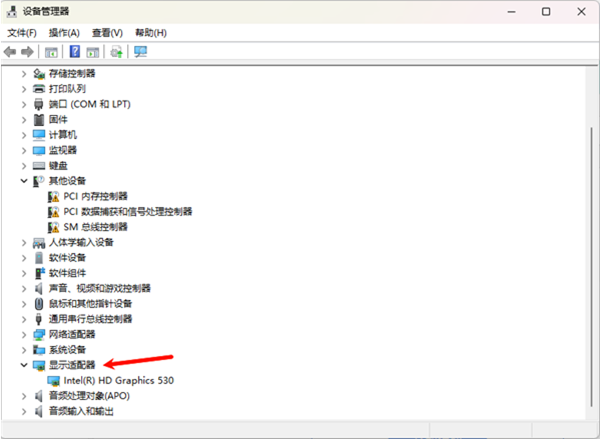
按下“Win+X”,打开设备管理器,展开“显示适配器”,记录完整的AMD显卡型号。若这里只显示“Microsoft基本显示适配器”,或者显卡旁带有黄色感叹号,系统当前没有正常加载显卡驱动,应优先恢复设备识别。仅凭“AMD Radeon Graphics”这一通用名称选择驱动容易出现型号不匹配,还需结合电脑型号或处理器型号进一步确认。
随后核对游戏官方公布的最低配置、支持的图形接口及Windows版本。部分旧显卡可以正常显示桌面,也能运行DirectX游戏,但缺少目标游戏要求的Vulkan版本或扩展。此时驱动更新只能恢复厂商已经为该硬件提供的功能,无法改变显卡本身的能力范围。
三、双显卡电脑检查游戏调用对象
笔记本或带核显的台式机可能同时显示两块图形设备。游戏若调用了能力较低的核显,即使独立显卡支持所需Vulkan功能,也可能在启动阶段提示没有兼容设备。
1、打开Windows“设置”,进入“系统—显示—图形”,在应用列表中找到游戏的主程序。列表中没有该程序时,可通过“浏览”添加游戏的可执行文件。
2、打开该程序的图形首选项,选择“高性能”,并确认系统显示的高性能GPU是目标AMD独立显卡。
3、保存设置,完全退出游戏启动器后重新打开游戏。若高性能选项中没有AMD独显,返回设备管理器确认独显是否被禁用或驱动是否异常,不要直接禁用核显,以免影响笔记本显示输出和节能功能。
四、检测并匹配AMD显卡驱动
显卡型号符合要求,但设备管理器显示驱动缺失、版本较旧或设备状态异常时,可以检查驱动版本。右键AMD显卡,进入“属性—驱动程序”,查看驱动日期和版本。若问题在更新驱动后才出现,应记录当前版本,并优先查询游戏或电脑厂商是否已确认兼容问题,避免连续覆盖安装不同版本。
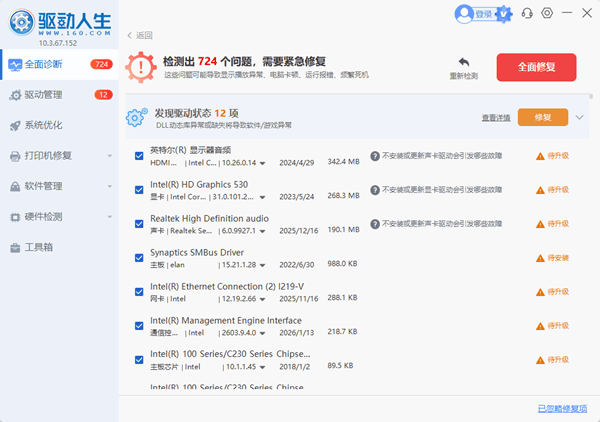
不熟悉显卡具体型号或驱动匹配关系时,可使用驱动人生检测硬件和驱动状态。

 好评率97%
 下载次数:5751793

完成扫描后,核对识别出的AMD显卡型号与推荐版本,确认无误再执行安装;安装期间保存正在处理的文件,关闭游戏和占用显卡的程序,安装结束后重新启动电脑。
笔记本和一体机可能使用厂商定制驱动。AMD公版驱动安装后若出现亮度调节、休眠、独显切换等异常,应改用电脑品牌提供的OEM驱动。安装程序提示与系统不兼容、无法检测显卡或反复安装失败时,可转至AMD驱动无法运行的排查方法,避免在本问题下重复卸载和覆盖安装。
五、恢复游戏配置并判断新驱动是否适用
显卡和驱动状态正常后,使用游戏平台提供的验证或修复功能检查游戏文件,并移除来源不明、已经失效的启动参数。只有游戏官方同时支持Vulkan与DirectX时,才适合按官方说明切换渲染接口;游戏没有提供Vulkan模式时,强行添加 -vulkan 参数可能直接造成启动失败。
AMD于2026年11月20日发布AMD Software: Adrenalin Edition 26.20.25.01,重点是增加 VK_AMDX_multi_level_acceleration_structure 扩展支持。根据AMD官方发布说明,该版本支持范围集中在部分RX 9000、RX 7000系列和对应移动产品,并要求受支持的Windows 10或Windows 11版本。
这类扩展支持驱动并非所有AMD显卡的通用升级选项。显卡位于官方兼容列表内,并且游戏或应用确实需要相应扩展时,再评估安装更合适。笔记本用户仍需优先确认整机厂商驱动要求;游戏只有单一版本出现问题时,也应查看游戏公告,排除程序更新带来的兼容故障。
六、Vulkan初始化失败常见问题
1. 更新AMD驱动后仍提示Vulkan不支持怎么办?
继续核对显卡硬件是否满足游戏要求,并确认游戏调用的是目标独显。驱动已正常安装但显卡缺少所需Vulkan版本或扩展时,继续更新驱动通常没有作用。
2. 笔记本应该安装AMD公版驱动还是OEM驱动?
优先使用电脑品牌针对具体机型提供的OEM驱动。公版驱动适合官方兼容范围内的设备,但可能无法完整支持笔记本的显卡切换、功耗和屏幕功能。
3. vulkan-1.dll丢失和初始化失败相同吗?
两者可能都导致游戏无法启动,但排查重点不同。DLL丢失更偏向驱动组件或系统文件不完整;初始化失败还可能来自硬件能力、错误GPU调用和游戏配置。
4. 报错出现VK_ERROR_DEVICE_LOST还能按本文处理吗?
该错误通常发生在Vulkan设备已经创建、游戏运行过程中失去响应的阶段,应检查运行稳定性、驱动兼容和软件冲突。本文的启动阶段排查只能用于确认基础显卡与驱动状态。
最新资讯
 binkw64.dll丢失怎么下载修复?游戏无法启动这样解决
运行游戏时提示binkw64.dll丢失、无法找到binkw64.dll怎么办?本文介绍binkw64.dll的文件作用及常见缺失原因,并提供运行库自动检测、游戏平台文件验证、杀毒软件排查、VC++运行库修复和游戏重装等方法,帮助解决DLL缺失导致的游戏无法启动问题。
2026-11-27 11:52:46Portia13812 新游提示DLL缺失?星空运行库修复大师修复教程
新游戏打不开并提示DLL缺失,可能与VC++、DirectX等运行组件缺失、损坏或位数不匹配有关。本文介绍如何判断运行库问题,使用星空运行库修复大师完成检测和组件修复,并说明重启验证、游戏文件检查及非运行库故障的后续排查方法。
2026-11-26 19:28:54joe14977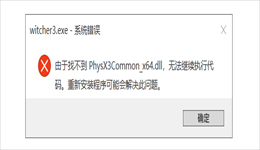 physx3common_x64.dll下载教程,游戏缺少DLL文件完整解决
运行游戏或软件时,遇到“无法启动程序,因为计算机中丢失 physx3common_x64.dll”或“找不到 physx3common_x64.dll”等提示,通常与 NVIDIA PhysX 运行库缺失、游戏文件损坏或运行环境异常有关。本文介绍 physx3common_x64.dll 文件的作用、丢失原因,以及通过运行库修复工具、官方 PhysX 安装包和游戏文件校验等方法解决问题。
2026-11-26 12:01:05Portia14326