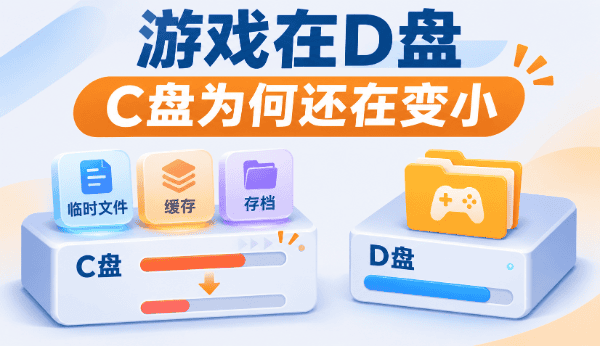
Steam游戏装在D盘后,Windows临时文件、客户端数据、游戏存档与日志、着色器缓存仍可能占用C盘。Windows更新等任务也可能同时写入系统盘。不要直接删除AppData或Steam目录,应结合容量变化时间和文件分类定位来源。
一、确认游戏本体是否位于D盘
Steam客户端安装在C盘,与游戏库设置在D盘属于两个独立位置。桌面快捷方式指向C盘,也不能说明游戏本体仍在系统盘。打开Steam“设置—存储”,选择对应游戏,核对它所属的库;也可以进入游戏属性,在“已安装文件”中确认安装位置。
如果游戏仍显示在C盘,可参考把Steam游戏安装或迁移到D盘的方法。确认游戏主体位于D盘后,再检查系统盘附加占用。
二、根据空间减少时间判断来源
下载时C盘暂时下降、结束后恢复一部分,通常与临时任务或缓存有关。首次启动后继续减少,可检查游戏配置、日志和着色器缓存。未启动Steam也持续变小,则需排查Windows更新、下载文件和其他软件缓存。
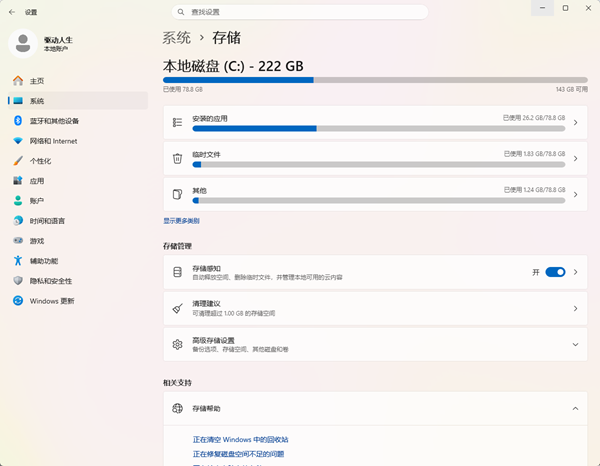
分别记录下载前、完成后和首次启动后的C盘容量,再进入Windows“设置—系统—存储”,查看“临时文件”“已安装的应用”“系统和保留空间”等分类变化。单次波动不足以确定原因。
三、识别C盘中的附加占用
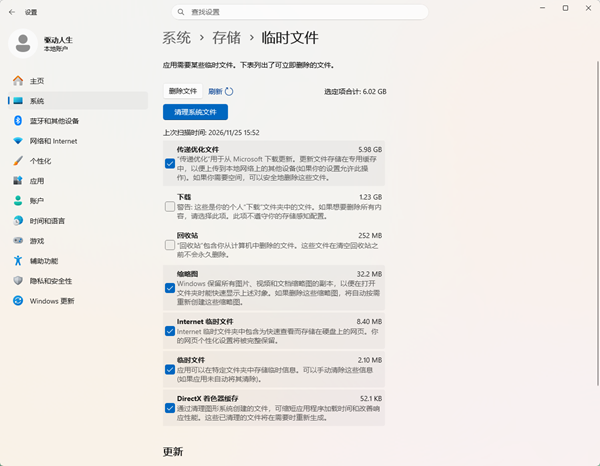
Windows临时文件:游戏安装、系统更新和程序运行都可能产生临时数据。“下载”可能含有个人文件,“以前的Windows安装”删除后可能失去回退能力,清理前需逐项确认。
Steam客户端与下载缓存:下载异常或缓存占用明确时才考虑清除。Steam官方说明,该操作不会删除已安装游戏,但需要重新登录账号。
游戏存档、设置与日志:部分游戏会在用户目录保存这些数据。各游戏路径不同,未确认用途前不要批量删除相关文件夹。
着色器缓存及其他任务:游戏首次启动或驱动更新后可能生成着色器缓存,频繁删除会触发重新编译。占用较大时可查看DirectX着色器缓存安全清理方法;来源不符时继续排查Windows更新和其他程序。
四、按文件来源选择清理方式
1、通过“设置—系统—存储—临时文件”处理Windows临时数据。只勾选确认不再需要的内容;系统刚升级时保留回退文件,“下载”目录单独检查。
2、确认下载缓存异常时,进入Steam“设置—下载”使用“清除下载缓存”。提前确认登录验证方式可用;该操作不会迁移游戏库或处理存档。
3、游戏存档、配置和日志应按游戏官方说明处理,重要存档提前备份。不要在下载或更新期间删除steamapps、downloading、shadercache或用途不明的AppData目录。
Steam若显示“可用磁盘空间不足”或“磁盘写入错误”,可转至Steam可用磁盘空间不足的处理方法,检查目标库容量和写入状态。
五、用百贝C盘清理大师定位异常占用
Windows存储分类无法定位具体目录时,可使用百贝C盘清理大师扫描缓存、临时文件和大文件。操作前退出正在下载或更新的Steam游戏,并保存其他程序中的文件。

 好评率97%
 下载次数:3826705
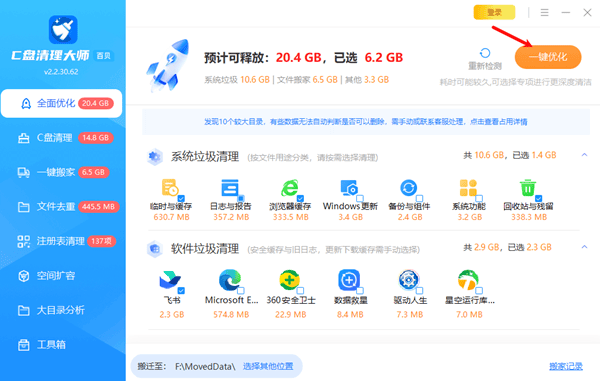
1、从百贝C盘清理大师官网下载安装并打开软件,进入左侧的“全面优化”。软件会扫描垃圾文件、系统临时文件、日志和缓存,等待进度完成后再操作。

2、在扫描结果中查看各分类的容量。点击“临时与缓存”等项目的详情,核对文件类型和路径;用途不明、仍在使用或可能包含个人数据的内容不要勾选。
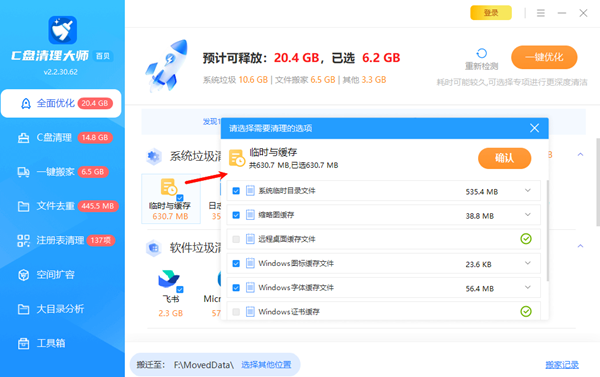
3、确认清理项目后点击“确定”,返回结果页选择“一键优化”。清理结束后打开“此电脑”,对比C盘可用空间,确认容量是否增加。
4、如果主要占用来自可迁移的软件或大文件,进入“一键搬家”,按内容选择“软件搬家”或“大文件搬家”。勾选项目,点击“选择其他位置”,把目标目录设为D盘,再执行“搬家”并等待完成。
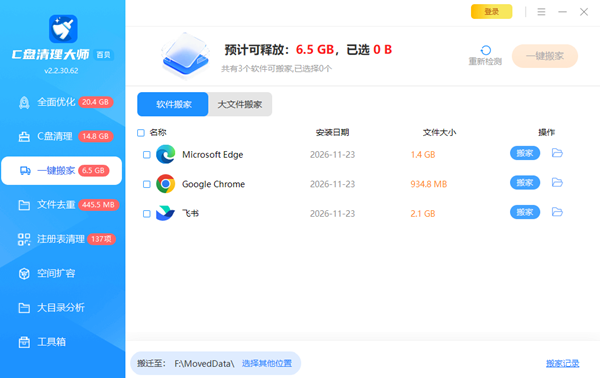
搬家后应启动对应软件或打开文件确认可用。Windows系统目录、未知AppData文件夹和正在使用的Steam数据不应手动移动;实际释放容量以扫描结果为准。
六、减少后续游戏下载带来的C盘占用
下载前记录系统盘空间并确认目标游戏库,完成和首次启动后复查Windows存储分类。系统盘还要为更新、虚拟内存和临时任务保留余量,不宜套用统一容量标准。
旧游戏仍在C盘时使用Steam迁移功能;增长来自临时文件或个人目录时按对应类别处理,避免反复删除同一项缓存。
七、Steam占用C盘常见问题
1. 清除Steam下载缓存会删除已安装游戏吗?
不会删除已经安装的游戏,但会清除本地下载缓存配置,并要求重新登录Steam。操作前应确认账号密码和验证方式可用。
2. 游戏在D盘,存档为什么还会出现在C盘?
游戏开发者可以把存档、设置和日志保存在Windows用户目录中,这些目录通常位于C盘。具体位置取决于游戏设计,不建议按通用路径批量删除。
3. 每次下载游戏后都要删除着色器缓存吗?
不需要。着色器缓存用于减少重复编译,删除后还会重新生成。只有占用明显、C盘空间紧张或怀疑缓存异常时,再评估清理。
4. 下载结束后C盘空间自动恢复,还需要清理吗?
如果空间已经恢复,系统也没有低空间提示,可以继续观察。仍有持续增长或下载异常时,再通过Windows存储分类确认留下的是缓存、日志还是其他系统任务数据。
最新资讯
 《战争黎明4》打不开怎么办?DLL、DirectX与闪退排查
《战争黎明4》首次启动失败可能涉及硬件配置、游戏文件、VC++与DirectX运行环境、显卡驱动或后台程序。本文按报错表现提供排查路径,并说明星空运行库修复大师适合处理的组件异常与使用边界,避免用户从不明网站单独下载DLL。
2026-11-27 12:08:27joe28339 Steam游戏装在D盘,C盘为什么还会变小?
Steam游戏主体放在D盘后,Windows临时文件、Steam客户端数据、游戏配置与日志、着色器缓存仍可能增加C盘占用。文章按容量变化时间和存储分类定位来源,再分别说明保留、清理、迁移或转入专项教程的处理方式,降低误删存档和系统文件的风险。
2026-11-27 12:07:44joe12130 Vulkan初始化失败怎么办?AMD显卡驱动与兼容性排查
游戏在启动阶段提示Vulkan初始化失败,通常与显卡能力、双显卡调用、AMD驱动版本、Windows系统要求或游戏启动配置有关。本文拟按报错阶段和设备状态进行分流,给出硬件核对、独显选择、驱动匹配及游戏配置检查路径
2026-11-27 12:07:25joe10879