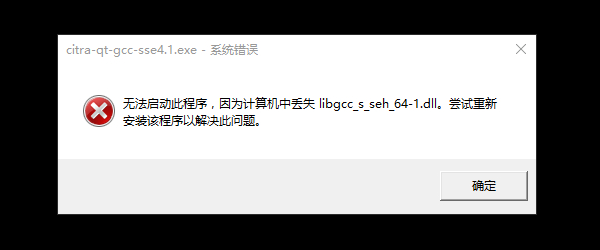
当你运行某些软件或游戏时,如果弹出“由于找不到 libgcc_s_seh-1.dll,无法继续执行代码”的错误提示,说明系统中缺少GCC编译器套件的核心运行库文件。这个DLL文件通常与MinGW编译环境相关,常见于QT开发工具、模拟器、命令行程序以及部分跨平台桌面应用中。通过以下5种方法即可快速修复。
一、libgcc_s_seh-1.dll是什么?
libgcc_s_seh-1.dll是GCC(GNU Compiler Collection)编译器套件的一部分,特别与MinGW-w64环境下的编译有关。它主要负责提供编译时和运行时的支持功能,如异常处理支持。该文件丢失的常见原因包括:
① 软件安装包不完整,未携带必要的运行库
② 误删或移动了程序目录中的DLL文件
③ 系统环境变量配置错误,程序找不到DLL路径
④ 杀毒软件误删了该文件
⑤ 32位与64位版本不匹配导致兼容性问题
二、libgcc_s_seh-1.dll丢失修复方法
方法一:重新安装报错程序
如果该DLL原本是软件自带的,重新安装程序通常能自动恢复缺失的文件。操作步骤:
1、卸载当前报错的程序。
2、从官方渠道重新下载安装包。
3、安装时确保安装完整,不要跳过组件。
方法二:使用运行库修复工具一键修复
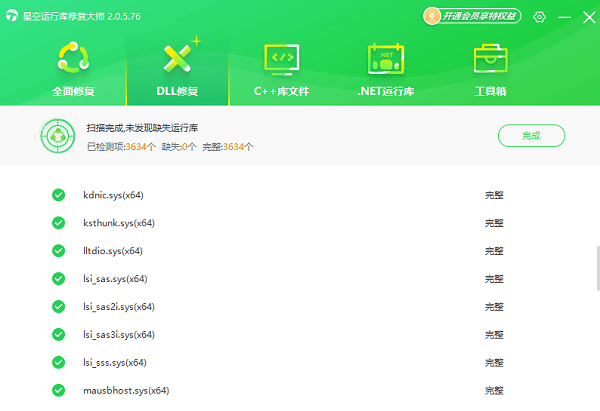
对于不熟悉系统操作的用户,使用专业的运行库修复工具是最省心的方案。以星空运行库修复大师为例,这类工具可以自动扫描系统中缺失或损坏的DLL文件,并一键完成修复,无需手动下载和放置文件,也避免了版本不匹配的风险。操作步骤简单:
1、点击下方按钮可直接获取星空运行库修复大师安装包。

 好评率97%
  下载次数:3642913
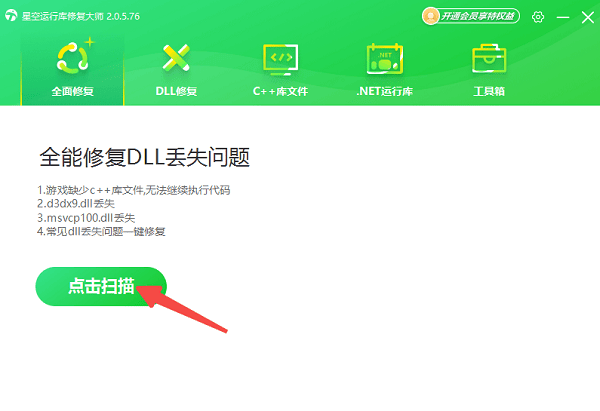
 2、安装完成后打开软件,点击“扫描”,软件会自动检测libgcc_s_seh-1.dll等运行库缺失问题。
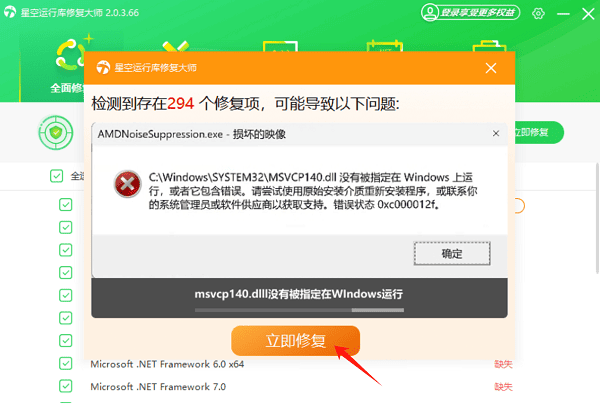
3、扫描完成后,根据提示点击“立即修复”即可。
4、修复完成后重启一下电脑,确保更改生效。
方法三:手动下载并放置DLL文件
如果你偏好手动操作,可以从可信来源下载该DLL文件并放置到正确位置:
1、右键“此电脑”→“属性”,查看是32位还是64位系统。
2、下载对应版本的libgcc_s_seh-1.dll文件。
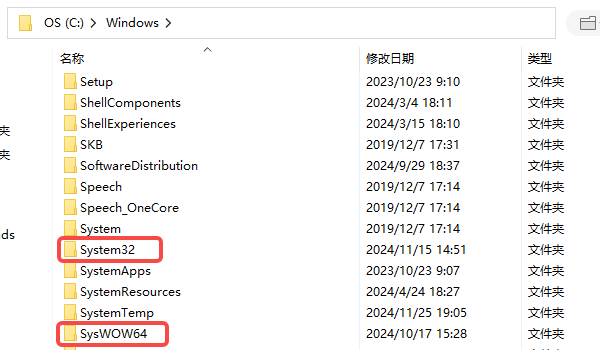
3、复制到程序所在目录,或系统目录:
32位系统:C:\Windows\System32
64位系统:64位DLL放C:\Windows\System32,32位DLL放C:\Windows\SysWOW64
4、按Win+R,输入regsvr32 libgcc_s_seh-1.dll回车注册。
注意:务必确保下载的DLL版本与系统和软件位数匹配,否则可能出现0xc000007b错误。
方法四:安装MinGW-w64运行环境
libgcc_s_seh-1.dll本质上是MinGW编译环境的依赖库,安装完整的MinGW-w64可以从根本上解决问题:
1、访问MinGW-w64官方发布页下载安装程序。
2、选择对应系统位数的版本(x86_64为64位,i686为32位)。
3、安装完成后,将MinGW的bin目录路径添加到系统环境变量Path中。
4、重启电脑后再次运行程序。
方法五:添加DLL路径到环境变量
如果你已经知道该DLL文件在电脑上的位置(例如QT安装目录或MinGW目录下),可以直接将其路径添加到系统环境变量:
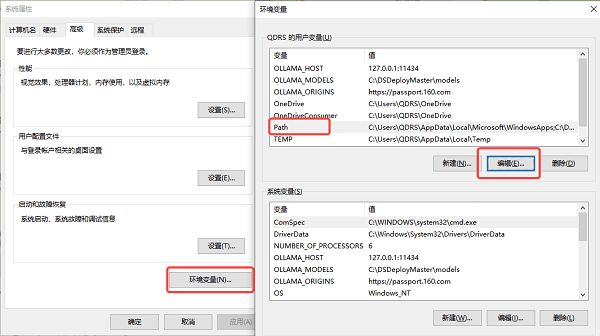
1、右键“此电脑”→“属性”→“高级系统设置”→“环境变量”。
2、在“系统变量”中找到“Path”,点击“编辑”。
3、新建一条,输入libgcc_s_seh-1.dll所在的文件夹路径。
4、保存后无需重启,直接重新运行程序即可。
三、常见问题解答
Q:32位和64位的libgcc_s_seh-1.dll能混用吗?
不能。32位程序需要32位DLL,64位程序需要64位DLL,混用会导致0xc000007b错误。
Q:我已经把DLL放到System32了,为什么还是报错?
可能原因:①版本不匹配;②没有注册DLL;③程序需要的是程序同级目录下的DLL而非系统目录。尝试将DLL直接复制到报错程序的.exe所在文件夹。
Q:所有程序都需要这个DLL吗?
不是。只有使用MinGW/GCC工具链编译的程序才依赖此文件。Visual Studio编译的程序通常不需要。
对于大多数普通用户来说,遇到libgcc_s_seh-1.dll丢失的情况,可以先尝试重新安装软件或使用星空运行库修复大师等工具一键修复;对于开发者或需要长期运行MinGW程序的用户,建议直接安装MinGW-w64环境,从源头解决问题。按照上述方法操作,基本都能在不重装系统的情况下恢复正常使用。
最新资讯
 C盘的微信文件怎么移到D盘 详细迁移方法
C盘的微信文件怎么移到D盘?本文介绍微信文件迁移的详细方法,包括通过微信设置更改存储位置,以及使用百贝C盘清理大师一键搬家,并讲解迁移后如何清理C盘残留文件。
2026-09-24 19:09:50qwsa27850 DirectX着色器缓存可以删除吗?安全清理方法来了
DirectX着色器缓存(DirectX Shader Cache)可以删除,而且正常情况下不会导致Windows或游戏永久损坏。它本质上是为了减少重复编译、改善应用加载和响应速度而保存的缓存数据,删除后系统或游戏可以重新生成。本文详细介绍DirectX Shader Cache的作用、删除后的影响,以及Windows 11和百贝C盘清理大师的安全清理方法。
2026-09-24 19:09:14Portia9920 AI Agent如何接入自定义AI模型?API Key配置与模型调用教程
AI Agent如何接入自定义AI模型?本文介绍API地址、API Key、模型名称等配置方法,并通过160 AI Router获取多个AI模型API,再使用OpenClaw部署助手完成自定义模型接入、测试和AI Agent配置。
2026-09-24 18:52:14lucky24417