Win10跳过自动修复最快的方法是:连续三次强制关机后进入高级启动选项,在命令提示符中输入 bcdedit /set {default} recoveryenabled No 并回车,即可永久禁用自动修复功能。 若系统已陷入“自动修复→重启→再修复”的无限循环,也可通过WinRE环境中的「疑难解答」直接关闭该功能,或使用启动修复、系统还原等工具排查根本原因。

一、为什么会出现自动修复循环?
Win10的自动修复功能本意是在系统启动异常时自动诊断并修复问题,但当系统文件严重损坏、磁盘出现坏道、驱动程序冲突或Windows更新失败时,自动修复可能无法定位真正的问题,从而陷入反复重启的死循环。此时手动跳过或禁用自动修复,是恢复正常使用的必要手段。
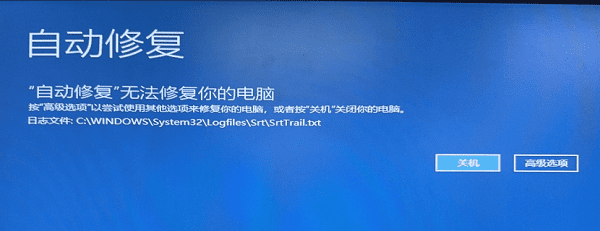
二、Win10跳过自动修复的五种方法
方法一:命令提示符禁用自动修复
1、在开机显示品牌Logo时,长按电源键强制关机,重复此操作三次。
2、第四次开机时,系统会自动进入「选择一个选项」的恢复界面。
3、依次点击「疑难解答」→「高级选项」→「命令提示符」。

4、在黑色命令窗口中输入命令并回车:bcdedit /set {default} recoveryenabled No。
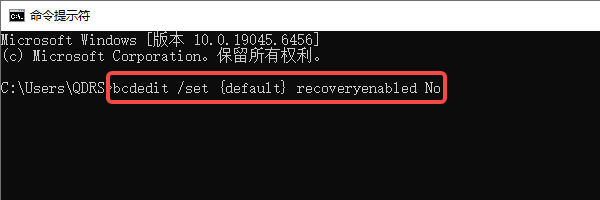
5、输入 exit 关闭命令窗口,点击「继续」重启电脑。此时系统将跳过自动修直接进入正常启动流程。
6、如需重新启用自动修复,将上述命令中的 No 改为 Yes 即可。
方法二:安全模式排查并修复
若禁用自动修复后仍无法正常进入系统,说明存在更深层的故障:
1、按方法一进入WinRE,选择「疑难解答」→「高级选项」→「启动设置」→「重启」。
2、重启后按 F4 或 F5 进入安全模式(带网络)。
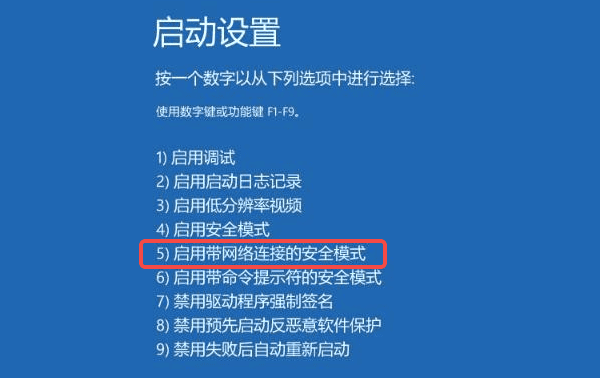
3、进入安全模式后,打开命令提示符(管理员),依次执行:
chkdsk /f /r C:
sfc /scannow
4、前者扫描并修复磁盘错误,后者检查系统文件完整性。
方法三:重建启动配置
若引导记录损坏导致反复触发修复,可在WinRE的命令提示符中执行:
bootrec /fixmbr
bootrec /fixboot
bootrec /scanos
bootrec /rebuildbcd
这四条命令分别修复主引导记录、写入新引导扇区、扫描操作系统并重建启动配置数据,是解决启动类故障的经典组合。
方法四:系统还原或卸载更新
如果自动修复循环出现在某次Windows更新或软件安装之后:
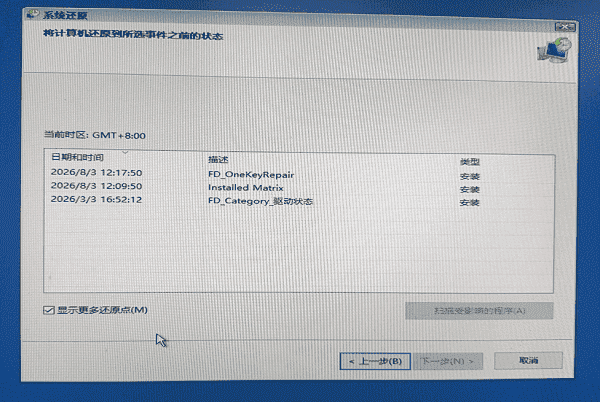
1、系统还原:在WinRE中选择「疑难解答」→「高级选项」→「系统还原」,选择一个出问题之前的还原点回滚系统状态。
2、卸载更新:在同一菜单中选择「卸载更新」,依次尝试「卸载最新的质量更新」和「卸载最新的功能更新」。
方法五:正常进入系统后修复驱动
很多时候,Win10卡在自动修复的根本原因是驱动程序安装不当或与系统不兼容,尤其是显卡、主板芯片组或网卡驱动异常时,极易触发系统崩溃。成功进入系统后,建议使用驱动人生对电脑进行全面的驱动检测与修复,能有效降低因驱动冲突导致的系统启动故障。

 好评率97%
  下载次数:5571044
 1、打开驱动人生后,点击「立即诊断」,软件会自动扫描所有硬件驱动状态,识别出异常、过期或冲突的驱动项。
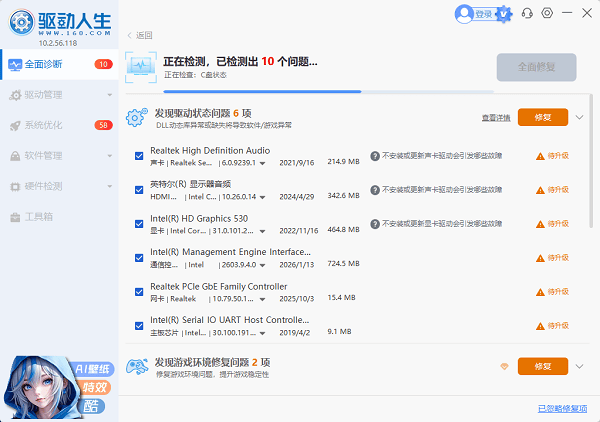
2、发现显卡驱动损坏或主板驱动版本不兼容,直接点击「立即修复」即可完成更新或回滚。
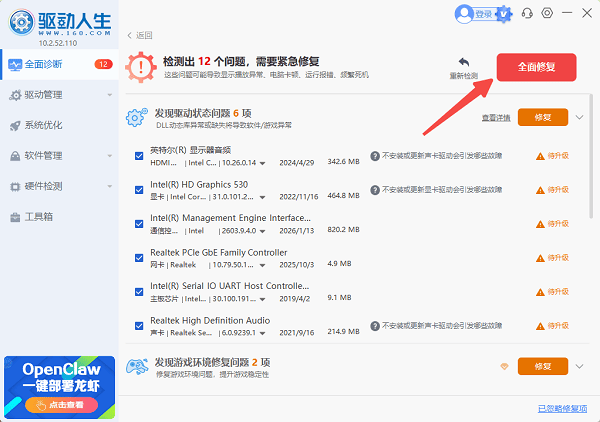
3、修复完成后务必重启电脑,确保驱动生效。
三、常见问题解答
Q:禁用自动修复后,系统出问题还能自动恢复吗?
A:不能。禁用后系统将跳过所有自动诊断步骤,若再次遇到启动故障会直接蓝屏或黑屏。建议仅在确认自动修复陷入无效循环时临时禁用,问题解决后可重新启用。
Q:命令提示符提示“拒绝访问”怎么办?
A:确保你是在WinRE环境中打开的命令提示符,而非Windows系统内的普通CMD。WinRE下的命令提示符拥有最高权限,不会受到权限限制。
Q:没有系统还原点,还能恢复吗?
A:可以尝试「重置此电脑」功能(WinRE → 疑难解答 → 重置此电脑),选择「保留我的文件」可在不丢失个人数据的前提下重装系统核心组件。
Q:以上方法都无效,是不是硬件坏了?
A:有可能。若硬盘存在物理坏道、内存条接触不良或主板故障,软件层面的修复无法解决。建议断开所有外接设备后重试,若仍无效需联系专业维修人员检测硬件。
最新资讯
 DirectX着色器缓存可以删除吗?安全清理方法来了
DirectX着色器缓存(DirectX Shader Cache)可以删除,而且正常情况下不会导致Windows或游戏永久损坏。它本质上是为了减少重复编译、改善应用加载和响应速度而保存的缓存数据,删除后系统或游戏可以重新生成。本文详细介绍DirectX Shader Cache的作用、删除后的影响,以及Windows 11和百贝C盘清理大师的安全清理方法。
2026-09-24 19:09:14Portia9906 AI Agent如何接入自定义AI模型?API Key配置与模型调用教程
AI Agent如何接入自定义AI模型?本文介绍API地址、API Key、模型名称等配置方法,并通过160 AI Router获取多个AI模型API,再使用OpenClaw部署助手完成自定义模型接入、测试和AI Agent配置。
2026-09-24 18:52:14lucky24407 OpenClaw怎么接国产大模型?用160 AI Router统一API接入
OpenClaw怎么接入国产大模型?本文介绍使用160 AI Router统一API接入DeepSeek、通义千问、智谱GLM、Kimi等模型,并结合OpenClaw部署助手完成模型配置与部署。
2026-09-24 18:10:53qwsa20176