守望先锋听不到队友语音,这是排位与快速游戏中最影响配合的常见问题之一,通常由游戏内频道设置错误、战网语音配置异常、声卡驱动过时或系统音频权限导致。本文提供最新排查方案,帮助你3分钟内恢复游戏语音。

一、问题速查表
| 问题现象 | 可能原因 | 快速判断 |
| 完全听不到队友语音 | 未加入语音频道或频道关闭 | 按P键查看是否处于队伍/小队频道 |
| 队友有喇叭图标但无声音 | 战网语音输出设备错误 | 战网设置→语音→测试输出设备 |
| 进语音后游戏音效变小 | Windows通讯降噪功能触发 | 系统声音→通信→不降低其他音量 |
| 语音时断时续 | 网络或驱动异常 | 检查延迟,确认声卡驱动为最新版 |
二、分步解决方案
第一步:检查游戏内语音频道
1、按 P键 打开语音频道面板。
2、确认处于正确的频道:蓝色为队伍语音(匹配队友),绿色为小队语音(组队好友)。
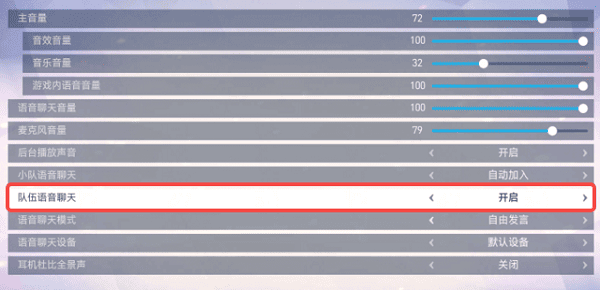
3、检查设置→音频→语音聊天模式是否为“开启”。
4、确认未单独静音某位队友的喇叭图标。
第二步:验证战网客户端语音设置
1、关闭游戏,打开战网→左上角暴雪Logo→设置→语音与聊天。
2、输入/输出设备:选择实际硬件名称(避免使用“Default”)。
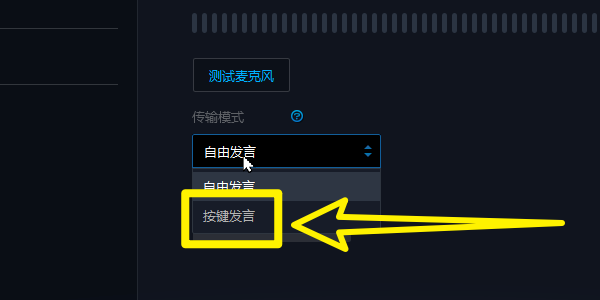
3、点击“测试麦克风”,确认能听到自己的声音。
4、传输模式建议设为“按键发言”,避免环境音干扰。
第三步:排查系统音频设置
1、右键任务栏音量图标→音量合成器→确认守望先锋未被静音。
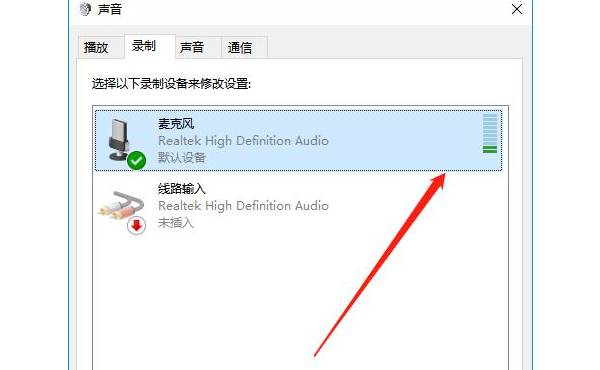
2、右键音量图标→声音→播放/录制→将实际耳机/麦克风设为默认通信设备。
3、控制面板→声音→通信→选择“不执行任何操作”(防止进语音时游戏音量自动降低)。
第四步:更新声卡驱动

 好评率97%
 下载次数:5685376
1、打开驱动人生,全面诊断电脑驱动状态。
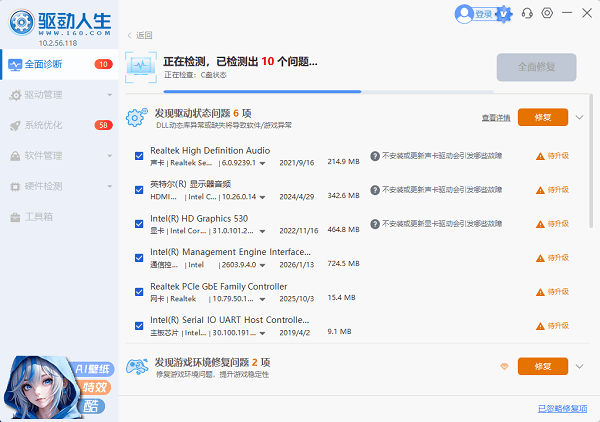
2、如果检测到声卡等驱动异常,勾选后点击“全面修复”,一键扫描并更新声卡驱动至官方最新版本,同时检查显卡驱动是否为WHQL认证版本。
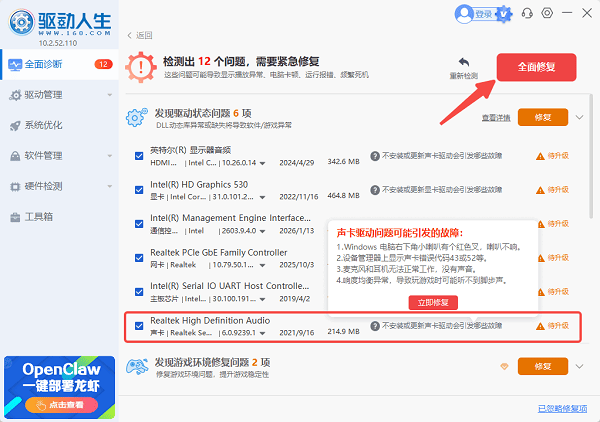
3、更新完成后重启电脑,确保驱动生效。
第五步:进阶修复
1、重置游戏配置:删除C:\用户\文档\Overwatch文件夹(操作前备份),重启游戏自动生成新配置。
2、禁用IPv6:网络适配器属性中取消勾选IPv6,部分玩家反馈可解决语音连接异常。
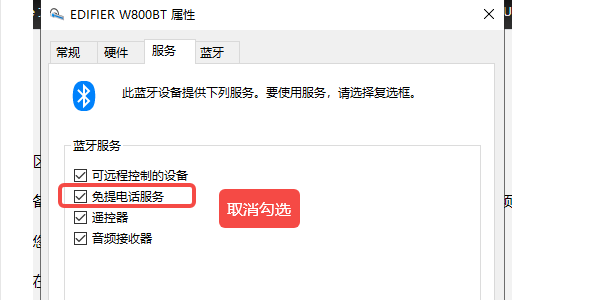
3、蓝牙设备用户:控制面板→设备和打印机→蓝牙设备属性→取消勾选“免提电话服务”,确保A2DP格式开启。
三、常见问题解答
Q:按P键后没有语音频道选项怎么办?
A:进入设置→音频→语音聊天,将“小队语音聊天”和“团队语音聊天”均设为“自动加入”。
Q:队友能听见我说话,但我听不见他们?
A:这是输出设备设置错误。在战网语音设置中更换输出设备,或在系统声音中将正确播放设备设为“默认通信设备”。
Q:只有守望先锋没声音,其他游戏正常?
A:检查音量合成器中守望先锋是否被单独静音;或尝试删除我的文档中的Overwatch文件夹重置配置。
Q:进语音后游戏音效突然变小?
A:这是Windows通讯降噪功能导致。控制面板→声音→通信→选择“不执行任何操作”即可。
Q:麦克风测试正常但游戏内无语音图标?
A:确认按键说话键位设置正确(默认~键),且未与自由发言模式冲突;检查是否被系统隐私设置禁用了麦克风权限。
最新资讯
 d3dx9_28.dll丢失怎么办?DirectX组件下载修复教程
电脑运行游戏时提示找不到d3dx9_28.dll、DLL文件丢失或图形组件初始化失败怎么办?本文详细介绍d3dx9_28.dll缺失的常见原因,以及使用星空运行库修复大师自动修复、安装微软官方DirectX运行库、重新安装游戏等解决方法,同时讲解x86和x64运行库的区别,帮助Windows 10/11用户快速解决DirectX组件缺失问题。
2026-11-03 11:43:11Portia13633 《影之刃零》缺少DLL文件怎么办?运行库修复教程来了
《影之刃零》启动时提示缺少DLL文件、找不到指定程序组件或运行库异常怎么办?本文结合游戏首发后的官方FAQ及玩家社区启动问题反馈,整理了DLL文件丢失的常见原因和解决方法,包括使用星空运行库修复大师自动检测修复、验证Steam游戏文件完整性、重新安装Visual C++运行库以及修复DirectX组件,帮助玩家排查游戏启动失败问题。
2026-10-30 19:03:56Portia12430 Steam怎么验证游戏完整性?游戏闪退修复方法
Steam游戏闪退、打不开或提示文件损坏?本文介绍Steam验证游戏文件完整性的操作步骤,以及验证无效后通过驱动人生修复显卡驱动、检查运行库和清理下载缓存的方法。
2026-10-28 15:05:02kevin24281