电脑闪退是指电脑在运行软件或游戏时突然退出,无法正常使用的现象。电脑闪退可能会导致数据丢失,影响工作和娱乐。那么,电脑闪退是什么原因呢?又该如何解决呢?下面将为大家介绍电脑闪退的常见原因和解决方法,帮助你恢复电脑的正常运行。

一、电脑闪退的常见原因
电脑闪退的原因可能有很多,根据不同的情况,可以分为以下几类:
1、驱动问题:驱动程序是连接电脑和硬件设备的桥梁,如果驱动程序过时、损坏或不兼容,可能会导致电脑无法识别或控制硬件设备,从而引发电脑闪退。
2、硬件问题:硬件设备是电脑的重要组成部分,如果硬件设备出现故障、损坏或连接不良,可能会导致电脑无法正常运行,从而引发电脑闪退。
3、软件问题:软件程序是电脑的主要功能载体,如果软件程序出现错误、冲突或病毒,可能会导致电脑无法正常执行,从而引发电脑闪退。
4、系统问题:系统是电脑的核心部分,如果系统出现损坏、缺失或设置不当,可能会导致电脑无法正常启动或运行,从而引发电脑闪退。
二、电脑闪退的解决方法
电脑闪退的解决方法需要根据具体的原因来选择,一般可以采用以下几种方法:
1、更新驱动:如果电脑闪退是由于驱动问题导致的,可以尝试更新驱动程序,使其与硬件设备和系统相匹配。可以通过以下步骤更新驱动:

 好评率97%
  下载次数:4244407
 ①、安装打开“驱动人生”切换到-驱动管理栏目,点击立即扫描选项;

②、软件会自动识别电脑硬件型号,推送相应的驱动更新到列表,用户选择升级驱动便可以;

③、用户只需要等待下载安装即可。
2、检查硬件:如果电脑闪退是由于硬件问题导致的,可以尝试检查硬件设备,排除故障或更换损坏的部件。可以通过以下步骤检查硬件:
①、关闭电脑,断开电源,打开机箱,检查硬件设备的连接是否牢固,是否有松动、断裂或氧化的情况,如果有,可以重新插拔或清理接口。
②、检查硬件设备的工作状态,是否有异常的声音、温度或气味,如果有,可以使用专业的工具或软件进行测试或修复,或者更换新的设备。
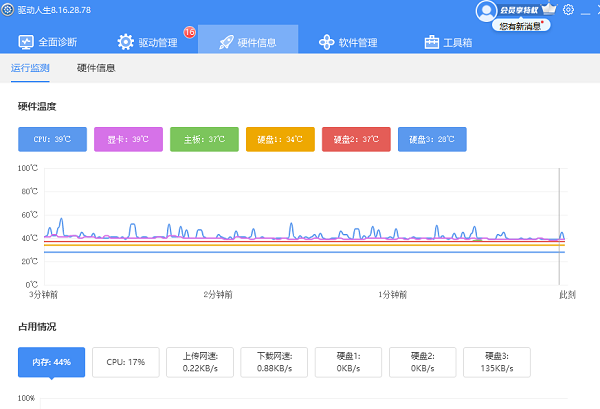
③、检查硬件设备的兼容性,是否与电脑的其他部件或系统相匹配,如果不匹配,可以更换合适的设备,或者调整系统的设置。
④、重新启动电脑,检查是否解决了电脑闪退的问题。
3、修复软件:如果电脑闪退是由于软件问题导致的,可以尝试修复软件程序,消除错误、冲突或病毒。可以通过以下步骤修复软件:
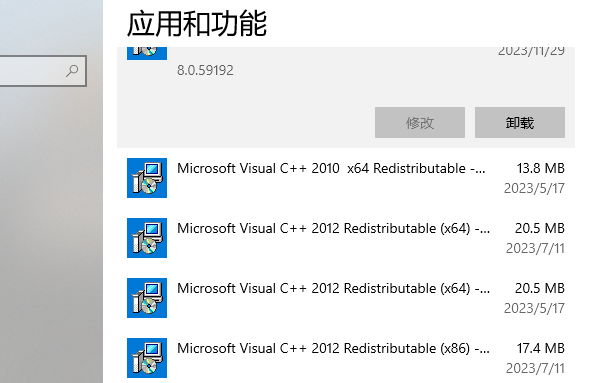
①、卸载或重新安装出现问题的软件程序,确保软件程序的完整性和正确性,然后重新下载最新的版本。
②、使用兼容模式或管理员权限运行软件程序,确保软件程序的兼容性和权限,可以在软件程序的属性中设置兼容模式或管理员权限。
③、使用杀毒软件或清理软件扫描并清除软件程序中的病毒或垃圾,确保软件程序的安全性和清洁性,可以使用Windows自带的杀毒软件。
④、重新启动电脑,检查是否解决了电脑闪退的问题。
4、重装系统:如果电脑闪退是由于系统问题导致的,可以尝试重装系统,恢复系统的正常运行。这是一种比较极端的方法,会导致电脑上的所有数据和设置被清除,因此需要提前备份重要的数据和设置。可以通过以下步骤重装系统:
①、准备一个可用的系统安装盘或U盘,可以从Windows的官方网站或第三方网站上下载系统的镜像文件,并制作成启动盘或启动U盘。
②、插入系统安装盘或U盘,重启电脑,进入BIOS设置,将启动顺序设置为从系统安装盘或U盘启动,然后保存并退出。

③、按照系统安装的提示,选择语言、时间、键盘等选项,然后点击安装,选择自定义安装,选择要安装的分区,格式化分区,然后开始安装。
④、等待系统安装完成,设置用户名、密码、网络等选项,然后进入系统,检查是否解决了电脑闪退的问题。
以上就是电脑闪退是什么原因,电脑闪退解决方法介绍。希望对大家有所帮助。如果遇到网卡、显卡、蓝牙、声卡等驱动的相关问题都可以下载“驱动人生”进行检测修复,同时驱动人生支持驱动下载、驱动安装、驱动备份等等,可以灵活的安装驱动。
最新资讯
 Win10电脑桌面图标消失壁纸变黑怎么办 5种方法快速恢复
Win10电脑桌面图标消失、壁纸变黑怎么办?本文介绍检查桌面图标设置、重新设置壁纸、重启资源管理器、使用驱动人生更新显卡驱动及修复系统文件等方法,帮助快速恢复桌面正常显示。
2026-10-30 19:03:23qwsa17465 RTX 4060开机黑屏风扇不转怎么办 5种解决方法
RTX 4060开机黑屏、风扇不转是什么原因?可能与显卡供电、接口接触不良、显示器连接或驱动异常有关。本文介绍5种排查和解决方法,帮助恢复显卡正常运行。
2026-10-30 18:08:42qwsa27705 AI大模型API调用失败怎么办?常见报错原因及解决方法
AI大模型API调用失败怎么办?本文介绍API Key无效、接口地址错误、模型不存在、429请求限制及连接超时等常见问题,并提供对应解决方法。同时介绍160 AI Router统一管理API接口,以及OpenClaw部署助手配置模型的操作步骤,帮助用户解决大模型接口调用异常。
2026-10-30 17:36:03lucky20450