Adobe Photoshop(PS)作为强大的图像处理工具,广泛应用于设计、摄影等多个领域。然而,许多用户在使用过程中会遇到PS闪退的问题。闪退通常表现为PS在启动或运行过程中突然关闭,究竟是什么原因导致PS闪退?如何解决这些问题呢?本文将分析5个常见的原因,并提供相应的解决方法,帮助您快速恢复PS的正常使用。
一、电脑硬件配置不足
PS是一款对硬件要求较高的应用软件,尤其在处理大型图像、复杂的图层或进行3D渲染时,对硬件性能有较高的要求。如果您的电脑硬件配置较低,可能无法满足PS运行的需求,导致闪退或卡顿等问题。
因此,首先需要确保您的电脑硬件配置符合PS的最低系统要求。您可以借助驱动人生来查看电脑的CPU、内存、显卡等硬件配置。如果配置较低,考虑升级硬件,特别是内存和显卡。
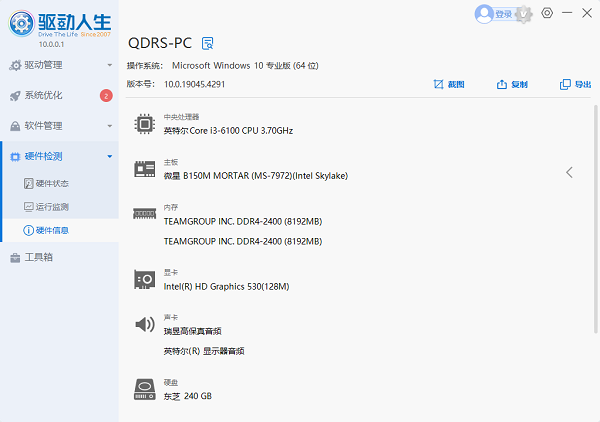
PS对内存的需求较高,特别是处理大型文件时,16GB及以上的内存配置会更为合适。
二、缺失或损坏的运行库文件
运行库文件(如Visual C++ Redistributable和DirectX)是确保PS正常运行的必要组件。如果您不确定这些运行库是否会缺失,可以使用“星空运行库修复大师”来全面扫描系统中缺失或损坏的运行库,并自动进行修复。只需一键操作就能检测到缺失的运行库,避免了手动查找和安装的麻烦。

 好评率97%
  下载次数:3729386
 1、打开星空运行库修复大师,点击“扫描”以检测电脑上缺失的DLL文件。
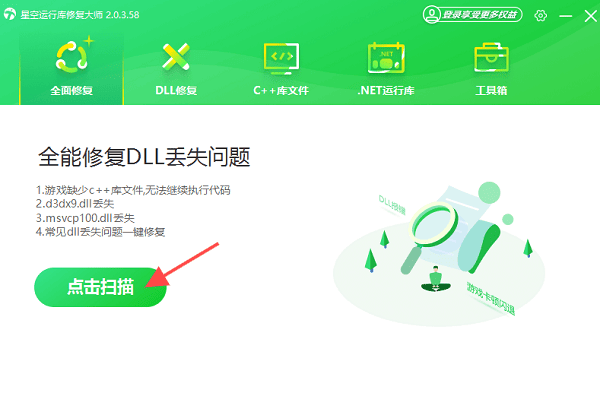
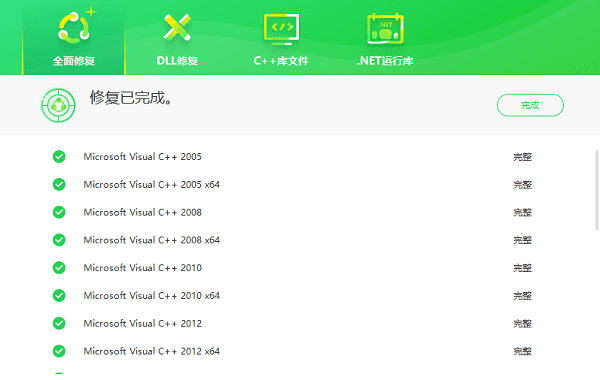
2、扫描完成后,软件会显示缺失的运行库列表。点击“立即修复”,软件将尝试修复检测到的问题。

3、修复完成后重启电脑,再重新运行PS以验证问题是否解决。
三、内存不足或缓存积累过多
PS在处理大文件和复杂图像时,对内存的要求较高。如果电脑内存不足,或者PS产生的缓存和临时文件积累过多,可能导致PS无法正常分配资源,从而引发闪退。
1、您可以在“控制面板” > “系统” > “高级系统设置” > “性能设置” > “虚拟内存”中调整虚拟内存的大小,确保系统有足够的资源供PS使用。
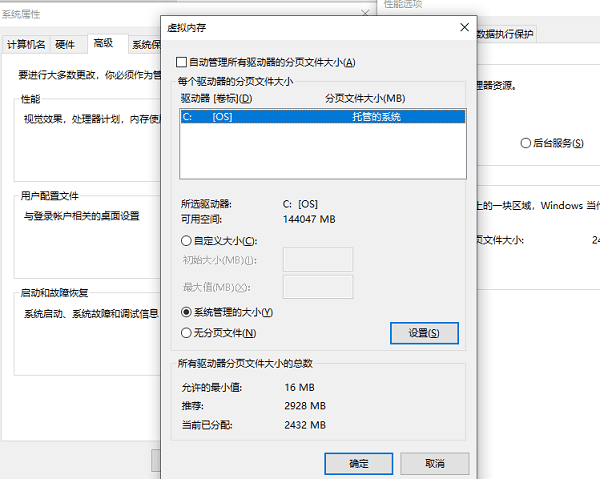
2、或者在PS的“首选项”菜单中设置缓存清理频率,或者使用Windows的磁盘清理工具清除不必要的文件。确保临时文件不会占用过多的内存空间,保证PS流畅运行。
四、不兼容的插件或扩展
PS支持通过插件来扩展功能,但有时不兼容的插件或扩展可能会导致软件不稳定,甚至闪退。尤其是在PS更新后,旧版本的插件可能会与新版本不兼容,导致闪退问题。
1、如果怀疑是插件引起的闪退,可以尝试启动PS时按住Shift键,这样可以跳过自动加载插件。
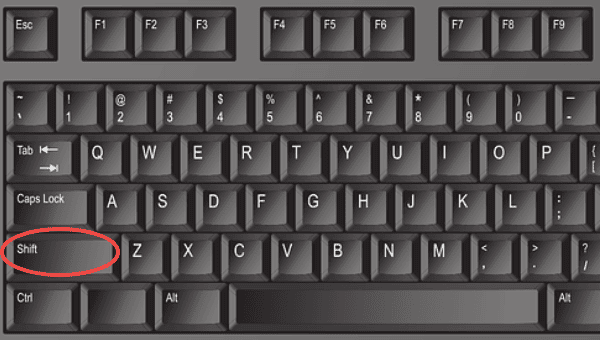
2、检查是否有插件的更新版本。如果插件不再更新或与PS当前版本不兼容,考虑卸载插件,或选择其他兼容的插件进行替代。
五、软件冲突或安装文件损坏
有时,PS的闪退可能是由与其他软件的冲突或安装文件本身的问题引起的。如果系统中其他程序与PS发生冲突,或者PS的安装文件损坏,都可能导致闪退。
1、检查是否有防病毒软件、系统优化工具或其他程序干扰PS的正常运行。尝试关闭这些软件的后台运行,看看PS是否能够正常运行。
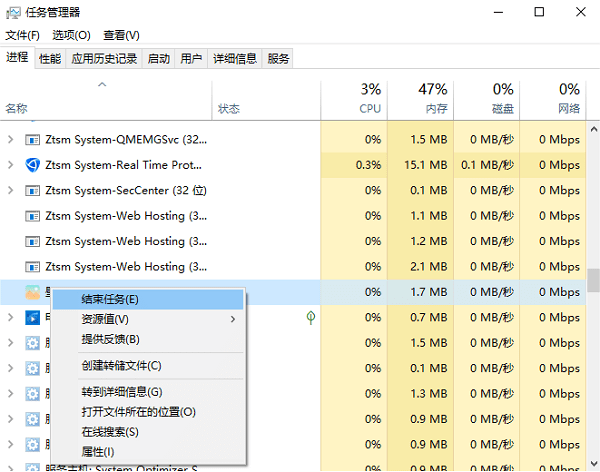
2、如果是PS的安装文件损坏,可以尝试重新安装PS。在卸载PS之前,最好彻底清除残留的PS文件。重新安装后,确保下载并安装的是官方提供的最新版本。
以上就是PS闪退的原因及解决方法。希望对大家有所帮助。如果遇到网卡、显卡、蓝牙、声卡等驱动的相关问题都可以下载“驱动人生”进行检测修复,同时驱动人生支持驱动下载、驱动安装、驱动备份等等,可以灵活的安装驱动。
好评率97% 下载次数:3729386 最新资讯
 C盘D盘E盘的区别,电脑这样分配空间更合理
C盘D盘E盘有什么区别?本文详细介绍电脑中C盘、D盘、E盘的作用,以及系统文件、软件游戏和个人资料应该存放在哪个磁盘。同时解答不同盘符是否代表不同硬盘、软件装在哪个盘更好等问题,并分享使用百贝C盘清理大师清理和扩容C盘的方法。
2026-10-23 19:37:59lucky22396 wininet.dll怎么修复?这几种方法可以试试
wininet.dll丢失导致浏览器打不开、软件闪退?本文提供4种修复方法:星空运行库修复大师检测、SFC系统文件修复、DISM命令修复及重新安装软件。按顺序尝试,无需重装系统。
2026-10-23 19:37:40lucky13995 MiniMax H3本地部署和API接入,一篇讲透2种方法
对比MiniMax H3两种接入方式:API直接调用快速出2K视频,SGLang本地部署H3-Base 保障数据隐私。含完整命令、参数说明与常见报错规避,并推荐OpenClaw部署助手简化环境配置。
2026-10-23 19:04:19lucky14294