在现代科技的发展下,打印机不仅可以打印文档,还可以将文件直接扫描到电脑上。这个功能非常实用,使得我们能够快速地将纸质文件转换为电子文档。下面是一个简单的指南,教你如何使用打印机将文件扫描到电脑上。

一、准备工作
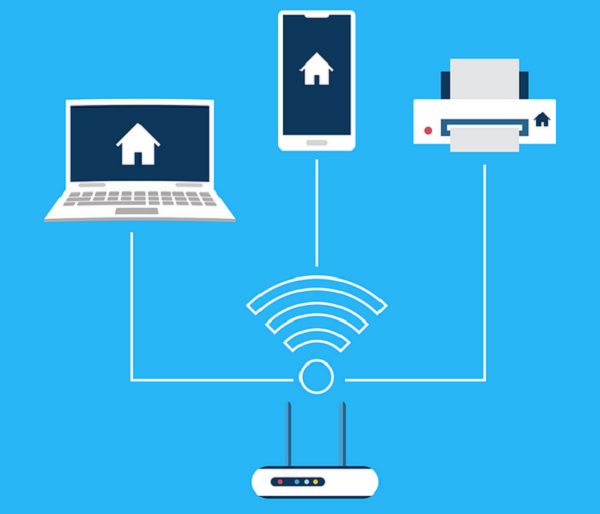
确保你已经正确连接了电脑和打印机,并且两者之间建立了稳定的连接。如果你使用的是有线连接,需要将USB线缆插入打印机的USB端口并连接到电脑上。如果你使用的是无线连接,需要确保打印机和电脑都连接到同一个Wi-Fi网络中。
二、安装打印机驱动程序
在开始扫描之前,你需要确保你的电脑已经安装了相应的打印机驱动程序。通常情况下,当你连接打印机时,电脑会自动检测并安装驱动程序。
如果您的打印机驱动未更新或安装,建议您可以使用驱动人生来安装最新版本的驱动程序,驱动人生不仅能解决电脑方面的驱动问题,还能帮助您安装打印机驱动程序。
1、先将打印机连接到电脑,打开驱动人生,进入“驱动管理”,可以检测到您的打印机驱动未安装,一键点击“安装”即可帮助您安装打印机驱动。

 好评率97%
  下载次数:4148030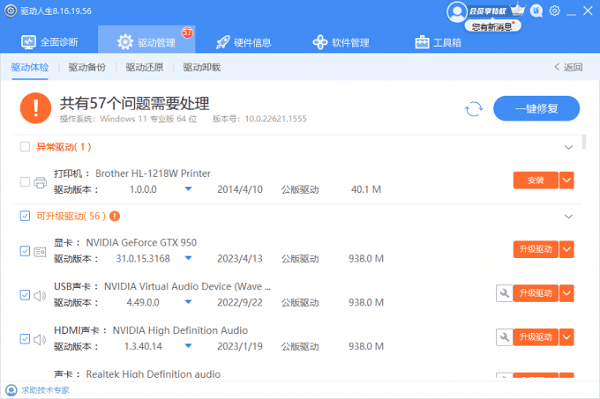
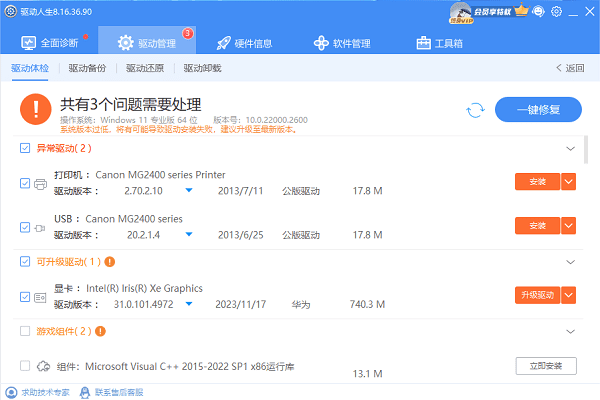
2、如果您使用的是扫描仪设备,检测后会显示还有一个usb驱动需要安装,点击“一键修复”即可帮助您全部安装。
三、打开扫描软件
大多数打印机都附带了扫描软件,你可以通过它来进行扫描操作。你可以在电脑上的开始菜单中或者任务栏中找到该软件的图标。点击打开扫描软件,等待软件加载。
四、选择扫描设置
待扫描软件打开,你会看到一些选项和设置供你选择。首先,你需要选择扫描对象是纸质文档还是图片。然后,你可以选择扫描的分辨率和颜色模式。一般来说,较高的分辨率会得到更清晰的图像,但同时也需要更多的存储空间。至于颜色模式,如果你只是扫描黑白文件,选择灰度模式可以减少文件大小。

五、放置文件并开始扫描
将你想要扫描的文件放置在打印机的扫描台面上,并调整好位置。确保文件与扫描台面对齐以及平整。然后,在扫描软件界面上点击“开始扫描”按钮。
六、保存扫描文件
扫描完成后,你可以选择将文件保存在电脑上的特定位置。通常情况下,扫描软件会提示你选择保存路径和文件名。你可以根据需要自定义保存的位置和文件名。

以上就是打印机扫描文件到电脑的详细教程。希望对大家有所帮助。如果遇到网卡、显卡、蓝牙、声卡等驱动的相关问题都可以下载“驱动人生”进行检测修复,同时驱动人生支持驱动下载、驱动安装、驱动备份等等,可以灵活的安装驱动。
最新资讯
 Win11打印机0x00000bc4错误?共享打印机找不到解决方法
Win11连接共享打印机时提示“操作无法完成(错误0x00000bc4),找不到打印机”怎么办?本文从打印机驱动、Print Spooler服务、共享设置和RPC连接几个方面排查,解决共享打印机无法连接问题。
2026-09-24 18:53:27kevin18911 怎么下载爱普生Epson LQ-630K打印机驱动?3种安装方法
爱普生Epson LQ-630K打印机驱动怎么下载?本文整理3种常用的LQ-630K驱动下载与安装方法,包括驱动人生自动安装、手动下载以及Windows设备管理器安装,并补充驱动安装失败、打印机无法打印等常见问题。
2026-09-21 19:29:31kevin32445 打印机共享错误代码怎么解决?Windows常见报错及处理方法汇总
打印机共享出现0x0000011b、0x00000709、0x80070035等错误代码怎么办?本文针对Win10、Win11共享打印机无法连接的问题,从网络共享、RPC通信、打印机驱动、SMB协议等方面整理解决方法,并结合驱动人生打印机修复功能,帮助快速排查共享打印机报错。
2026-09-21 11:45:04Portia17847