在现代社会中,打印机已经成为人们工作和生活中必不可少的设备之一。然而,许多人在初次使用打印机时都会遇到一个共同的问题:如何将打印机正确连接到电脑上。下面将为您详细介绍几种常见的方法。

一、USB连接
最常见的打印机连接方式就是通过USB线缆将打印机与电脑相连。首先,确保电脑和打印机都处于关闭状态。然后,找到打印机背部的USB接口,并将其与电脑的USB端口相连。
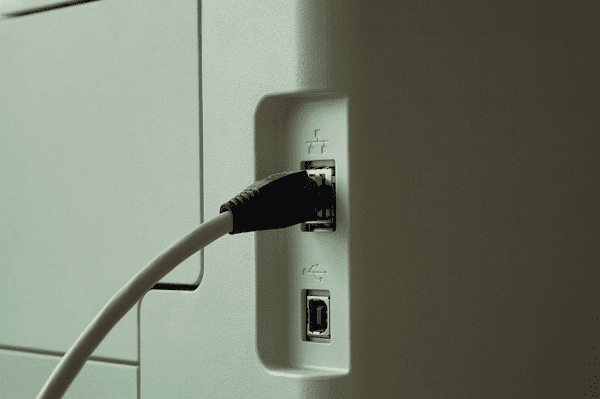
接着打开电脑,并等待系统自动检测并安装打印机驱动程序。一般情况下,操作系统会自动识别并安装适合该型号打印机的驱动程序,但如果没有自动安装,您也可以通过驱动人生来自动帮您安装驱动程序。

 好评率97%
  下载次数:4192745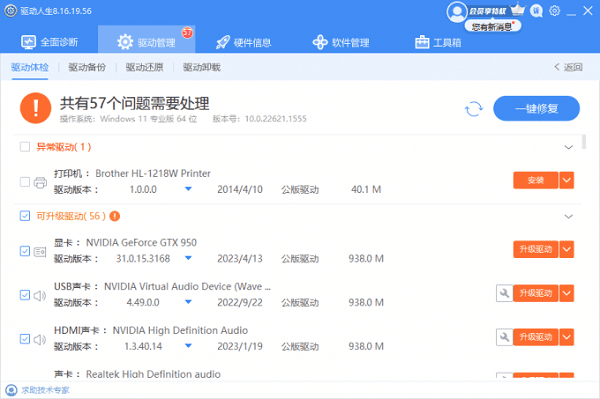
二、无线连接
除了使用USB线连接外,还可以通过无线方式连接电脑和打印机。这种连接方式更加灵活和方便。
1、首先,确保打印机和电脑都支持无线连接功能,并且在同一个网络中。其次,在打印机控制面板上找到网络设置选项,并按照提示进行设置。
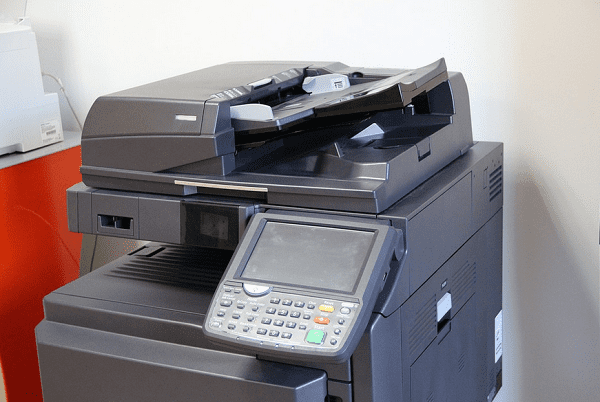
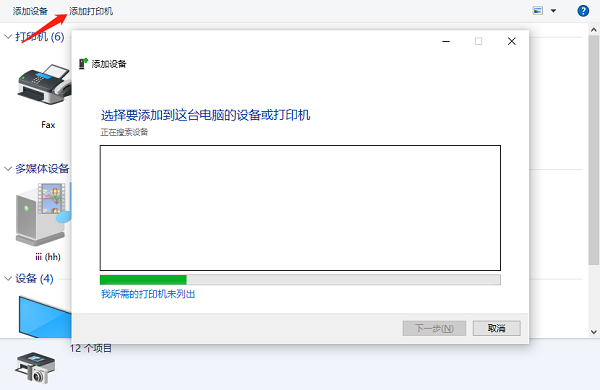
2、在电脑上,打开"控制面板",然后选择"添加打印机或扫描仪"。系统会自动搜索附近的打印机,选择对应的打印机,并等待系统安装驱动程序即可完成连接。
三、蓝牙连接
一些新型打印机和电脑也支持通过蓝牙进行连接。首先,确保打印机和电脑都支持蓝牙功能,并且已经打开。
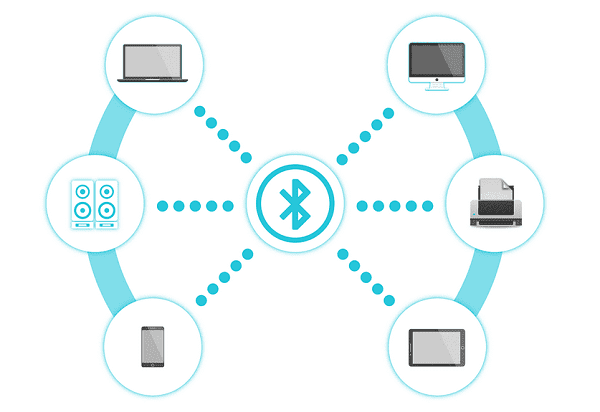
同样也是在电脑上,打开"控制面板",选择"添加蓝牙或其他设备"。等待系统自动搜索附近的蓝牙设备,选择对应的打印机,等待系统安装驱动程序即可完成连接。
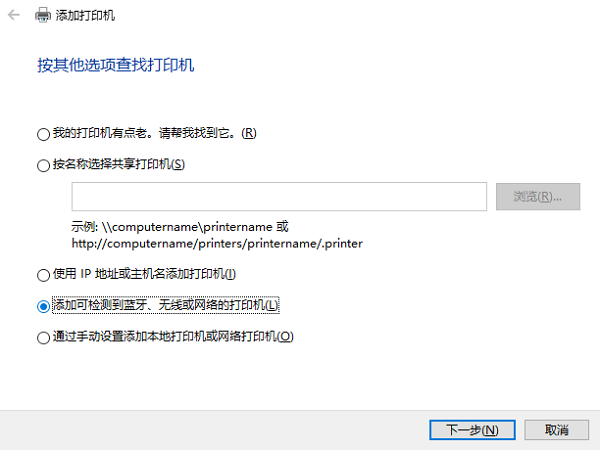
无论采用哪种连接方式,成功连接打印机后,我们就可以开始使用打印机来打印文件了。只需简单几步即可实现。
1、打开要打印的文件(比如Word文档或图片)。
2、在文件菜单中选择"打印"选项,或者按下快捷键Ctrl+P,在打印设置界面中,选择需要打印的页面范围、打印份数以及其他特殊要求。
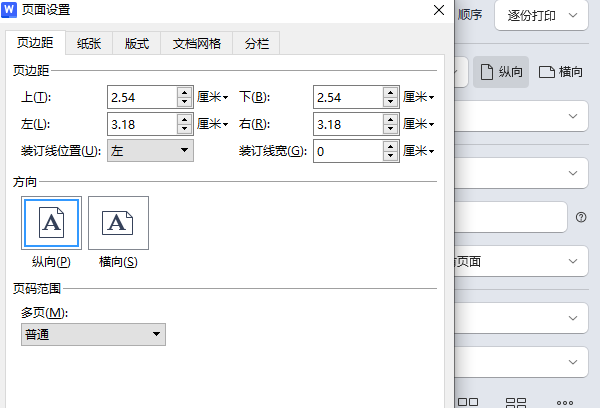
3、点击"打印"按钮,等待打印任务完成。
以上就是电脑连接打印机设备的方法步骤。希望对大家有所帮助。如果遇到网卡、显卡、蓝牙、声卡等驱动的相关问题都可以下载“驱动人生”进行检测修复,同时驱动人生支持驱动下载、驱动安装、驱动备份等等,可以灵活的安装驱动。
最新资讯
 换电脑后打印机端口不对?USB和IP端口修改方法
换电脑后打印机连接正常却无法打印?可能是USB001、WSD或TCP/IP端口设置不匹配。本文介绍Win10/11打印机端口查看及修改方法,教你重新配置USB和IP端口,并使用驱动人生检测修复打印机驱动,恢复正常打印。
2026-10-09 11:24:47kevin16662 惠普M128fw打印机驱动怎么下载?安装教程
惠普HP M128fw打印机驱动怎么下载?本文介绍HP LaserJet Pro MFP M128fw驱动的2种下载及安装方法,包括驱动人生自动识别安装、惠普官网下载,并解答Win11驱动安装失败、打印机无法识别、能打印不能扫描等常见问题。
2026-10-08 15:46:45kevin24697 Win11打印机0x00000bc4错误?共享打印机找不到解决方法
Win11连接共享打印机时提示“操作无法完成(错误0x00000bc4),找不到打印机”怎么办?本文从打印机驱动、Print Spooler服务、共享设置和RPC连接几个方面排查,解决共享打印机无法连接问题。
2026-09-24 18:53:27kevin18995