蓝牙耳机作为一种无线音频设备,可以通过蓝牙技术与电脑等其他设备进行通信。使用蓝牙耳机,您可以在不受线缆限制的情况下,享受音乐、视频、游戏或语音通话等多种功能。那么,电脑怎么连接蓝牙耳机呢?本文将为您介绍一些常见的方法。

一、查看电脑是否有蓝牙
首先,您需要确认您的电脑是否支持蓝牙功能。一般来说,现代的笔记本电脑都内置了蓝牙模块,而台式电脑则可能需要额外的蓝牙适配器。您可以通过以下步骤检查您的电脑是否有蓝牙功能:
1、在Windows 10系统中,您可以点击屏幕右下角的通知中心图标,然后查看是否有蓝牙选项。如果有,说明您的电脑支持蓝牙功能;如果没有,说明您的电脑没有蓝牙功能,或者您需要在设置中开启蓝牙功能。
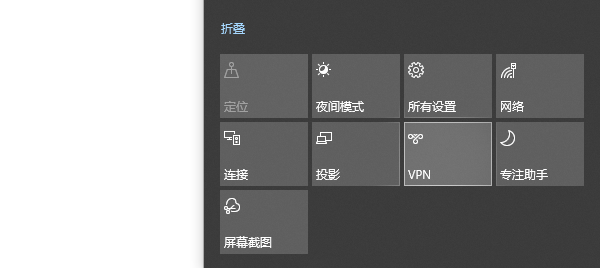
2、在Mac OS系统中,您可以点击屏幕右上角的苹果菜单,然后选择系统偏好设置,再选择蓝牙。如果您看到打开蓝牙按钮,说明您的电脑支持蓝牙功能;如果您看到无法找到蓝牙硬件的提示,说明您的电脑没有蓝牙功能,或者您需要检查您的蓝牙适配器是否正常工作。
二、蓝牙耳机连接电脑方法
如果您的电脑支持蓝牙功能,那么您就可以开始连接您的蓝牙耳机了。以下是一些常见的连接方法:
1、在Windows 10系统中
①、首先需要更新一下蓝牙驱动,防止因为蓝牙驱动版本太老旧,导致连接失败。这里可以通过“驱动人生”自动检测安装,一键匹配硬件驱动版本。

 好评率97%
  下载次数:4224437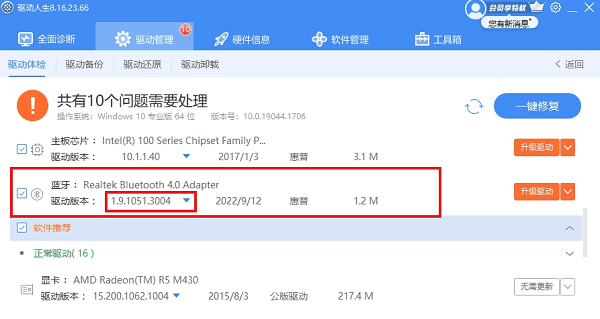
②、然后点击屏幕右下角的通知中心图标,然后选择所有设置,再选择设备,再选择蓝牙和其他设备。在这里,您可以打开或关闭蓝牙功能,以及查看已连接或可用的蓝牙设备。
③、将蓝牙耳机开启并设置为可被发现的模式,然后在电脑上点击添加蓝牙或其他设备,再选择蓝牙,然后从列表中选择您的蓝牙耳机,按照提示进行配对。如果需要,您可能还需要输入您的蓝牙耳机的配对码,一般是0000或1234。配对成功后,您就可以在电脑上使用您的蓝牙耳机了。
2、在Mac OS系统中
①、点击屏幕右上角的苹果菜单,然后选择系统偏好设置,再选择蓝牙。在这里,您可以打开或关闭蓝牙功能,以及查看已连接或可用的蓝牙设备。

②、您需要将您的蓝牙耳机开启并设置为可被发现的模式,然后在电脑上点击连接新设备,然后从列表中选择您的蓝牙耳机,按照提示进行配对。
③、如果需要,您可能还需要输入您的蓝牙耳机的配对码,一般是0000或1234。配对成功后,您就可以在电脑上使用您的蓝牙耳机了。
以上就是电脑怎么连接蓝牙耳机,蓝牙耳机连接电脑方法介绍。希望对大家有所帮助。如果遇到网卡、显卡、蓝牙、声卡等驱动的相关问题都可以下载“驱动人生”进行检测修复,同时驱动人生支持驱动下载、驱动安装、驱动备份等等,可以灵活的安装驱动。
最新资讯
 国内怎么使用GPT?电脑接入GPT模型的方法教程
国内怎么使用GPT?本文介绍ChatGPT与GPT API的区别、OpenAI API Key获取方法,以及通过OpenClaw部署助手配置GPT模型的操作流程,同时说明地区支持、API费用和连接失败的常见原因。
2026-10-23 11:51:00kevin28077 英伟达621.01驱动正式发布!支持《影之刃零》《使命召唤:现代战争4》
英伟达正式发布 GeForce Game Ready 621.01 WHQL 显卡驱动,面向 Windows 10 64位和 Windows 11 系统。新版本支持《影之刃零》《使命召唤:现代战争4》等游戏,并修复《鸣潮》崩溃、高刷新率显示器闪烁等问题。本文整理了NVIDIA 621.01驱动的主要更新内容、修复项目、下载方法及常见问题,帮助用户判断是否需要升级。
2026-10-22 10:09:07Portia9645 AMD发布26.10.1显卡驱动:FSR 4.1扩展支持RX 6000,修复《使命召唤:现代战争4》卡顿问题
AMD正式发布Adrenalin Edition 26.10.1显卡驱动,新增FSR Upscaling 4.1对Radeon RX 6000系列及部分Ryzen AI处理器的支持,并加入三款游戏支持、修复《使命召唤:现代战争4》卡顿问题。本文汇总AMD 26.10.1驱动更新内容、已知兼容性问题、官方下载安装方法及常见问题,帮助AMD显卡用户判断是否值得升级。
2026-10-21 10:59:13Portia18143