在日常使用电脑的过程中,我们或许都遇到过驱动器错误的提示,这不仅影响了我们的工作效率,有时还可能导致重要数据的丢失。驱动器错误可能源于多种因素,理解这些原因并掌握相应的解决方法对于维护电脑的稳定运行至关重要。本文将深入探讨电脑驱动器错误的常见原因及其解决方法。

一、驱动器错误的常见原因
1、硬件故障
硬盘损坏:硬盘是计算机中存储数据的主要设备,物理损伤或内部部件老化都可能导致读写错误。
连接问题:硬盘与主板之间的数据线或电源线松动、损坏也会引起驱动器错误。
2、软件问题
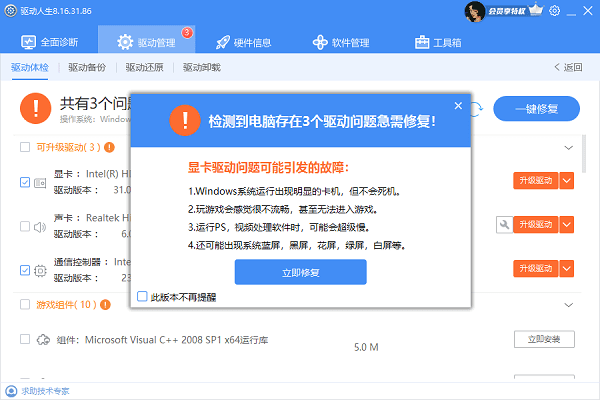
驱动程序错误:硬盘驱动程序过时或损坏会影响其正常工作。
文件系统错误:FAT、NTFS等文件系统损坏,导致数据结构不完整,系统无法正确访问硬盘分区。
3、病毒感染
病毒、恶意软件可能会篡改驱动器上的数据或破坏文件系统,从而引发错误。
4、不当操作
不正确的关机(如直接断电)、在数据传输过程中移除外部硬盘等操作,都可能造成驱动器错误。
二、解决方法
1、检查硬件连接
确保所有连接硬盘的线缆都已正确且牢固地连接到主板和电源上。尝试更换数据线或电源线看是否解决问题。
2、更新驱动程序
访问驱动人生,下载并安装最新的硬盘驱动程序。使用“驱动人生”来完成驱动程序的更新,不仅便捷而且高效。具体操作步骤如下:

 好评率97%
  下载次数:4110920
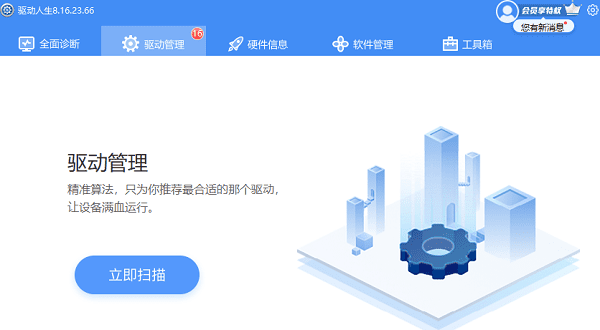
 ①、下载并安装“驱动人生”软件,切换到【驱动管理】板块。点击【立即扫描】;
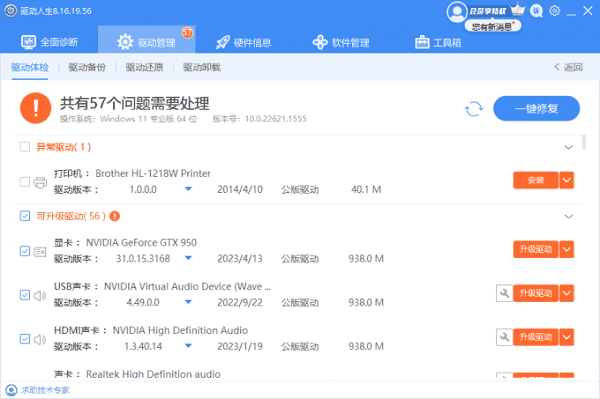
②、扫描结束后就会检测出你的电脑需要升级的驱动,点击“升级驱动”,等待驱动下载更新完成即可。
3、磁盘检查与修复
在Windows系统中,可以使用“命令提示符”工具,输入`chkdsk /f X:`(X代表需要检查的驱动器字母)来检查并修复硬盘错误。Mac用户可以使用“磁盘工具”进行验证与修复。
4、扫描病毒
使用可靠的杀毒软件全面扫描电脑,清除可能存在的病毒或恶意软件。
5、恢复文件系统
如果文件系统损坏严重,可能需要使用专业的数据恢复软件如“数据救星”来尝试恢复数据,并考虑重新格式化硬盘。
 好评率97% 下载次数:3710254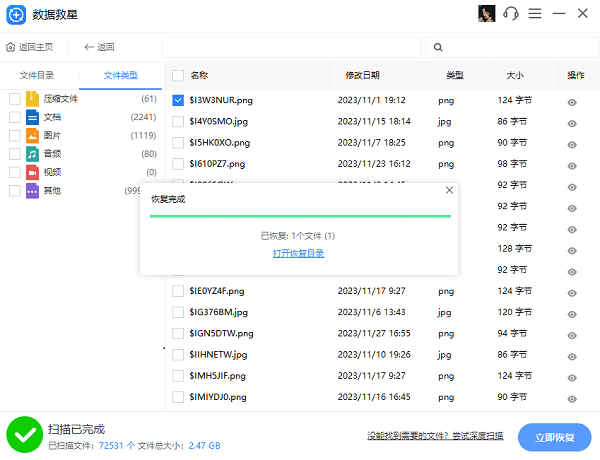
6、备份与更换
遇到频繁的驱动器错误时,应立即备份重要数据,并考虑更换硬盘。尤其是对于有物理损坏的硬盘,更换是最直接有效的解决方案。
以上就是关于电脑驱动器错误的解决方法,希望对你有帮助。如果遇到网卡、显卡、蓝牙、声卡等驱动的相关问题都可以下载“驱动人生”进行检测修复,同时驱动人生支持驱动下载、驱动安装、驱动备份等等,可以灵活的安装驱动。
好评率97% 下载次数:4110920 最新资讯
 ikbc键盘驱动在哪里下载?正确安装方法来了
ikbc键盘驱动怎么安装?本文介绍ikbc机械键盘的驱动安装方法,包括设备管理器更新驱动、驱动人生检测USB及芯片组驱动,以及键盘无法识别、黄色感叹号等常见问题的解决方法。
2026-09-11 19:42:05lucky13997 戴尔灵越Inspiron网卡驱动下载 附安装教程
戴尔灵越Inspiron网卡驱动怎么下载?本文整理戴尔官网、驱动人生、设备管理器等多种网卡驱动下载与安装方法,适用于无线WiFi和有线网卡驱动异常、缺失等问题。
2026-09-11 15:51:21qwsa29222 可扩展主机控制器驱动怎么安装?Win11 USB 3.0无法使用这样解决
Windows电脑出现USB接口无法识别U盘、移动硬盘、键盘鼠标,或者设备管理器里的“USB可扩展主机控制器”出现黄色感叹号,很可能与USB控制器驱动异常有关。本文介绍可扩展主机控制器是什么,并整理Windows 10/11下更新和安装驱动的几种方法,包括使用驱动人生检测修复、设备管理器更新、Windows Update以及电脑厂商官网下载驱动等方式,帮助快速解决USB设备无法正常使用的问题。
2026-09-11 15:00:54Portia22190