电脑使用过程中,偶尔会遇到电脑开机时直接跳转至BIOS设置界面的情况,而非正常加载操作系统。这种故障情况比较反常,因为它打乱了正常的启动流程。那么,电脑开机直接进入bios是怎么回事呢?本文将深入探讨电脑开机直接进入BIOS的原因及其相应的解决方法。

一、电脑开机直接进入BIOS的原因
1、CMOS电池电量耗尽
主板上的CMOS电池负责为BIOS存储设置信息供电。随着时间推移,电池电力会逐渐耗尽,导致BIOS设置丢失或重置至默认状态。默认设置可能包括直接引导至BIOS界面,而非硬盘上的操作系统。
2、键盘按键卡滞
如果键盘上的某个键(特别是F2、Delete或其他特定用于进入BIOS的键)在开机时被误触或卡住,电脑可能会错误地识别为用户要求进入BIOS设置的指令。
3、BIOS设置不当
用户或某些软件在之前的操作中可能不小心更改了BIOS中的启动顺序设置,使得电脑优先从软盘、光驱、U盘等其他设备启动,而非硬盘。当这些设备中没有可启动介质时,电脑会直接进入BIOS界面。
4、硬件故障或不兼容
硬盘故障、内存条损坏或新安装的硬件与现有BIOS版本不兼容,都可能导致电脑无法正常启动操作系统,从而直接跳转至BIOS。
二、解决电脑开机直接进入BIOS的方法
1、更换CMOS电池
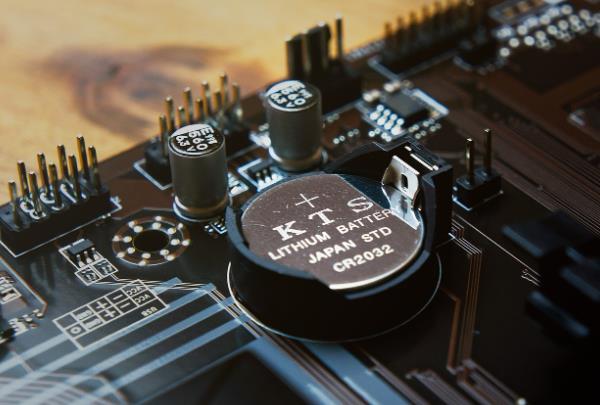
首先检查系统时间是否准确,这是判断CMOS电池状态的一个简单方法。若发现电池电量不足,购买并更换一块新的CR2032电池通常能解决问题。
2、检查键盘
确保没有物理按键卡住,尝试拔掉键盘再开机,看是否依旧直接进入BIOS。如果是外接键盘引起的问题,更换键盘即可。
3、重置BIOS设置
开机时根据屏幕提示(通常是Del键或F2键)进入BIOS界面,寻找“Load Default Settings”(加载默认设置)或类似选项,选择它来恢复BIOS到出厂设置。此操作会重置所有修改过的设置,包括启动顺序,完成后记得保存设置并退出。
4、检查更新相关驱动
在可以正常开机之后,需要及时检查电脑驱动的状态,这里可以通过“驱动人生”看是否存在不兼容或者是驱动缺失的情况。具体步骤如下:

 好评率97%
  下载次数:4122699
 ①、安装并打开“驱动人生”软件,切换到“驱动管理”界面然后点击立即扫描;

②、根据软件扫描结果找到存在问题的驱动进行安装更新便可以。

5、调整启动顺序
在BIOS中,进入“Boot”或“启动”菜单,确认硬盘被设置为第一启动设备。如果之前设置了U盘、光驱等为首选启动项,应调整回硬盘优先。
6、硬件检查与替换
检查硬盘数据线和电源线是否连接稳固,尝试更换数据线或测试硬盘在其他电脑上的状态。同时,如果近期添加了新硬件,尝试移除它们看是否能正常启动,以判断是否硬件冲突或兼容性问题。
以上就是电脑开机直接进入bios是怎么回事,电脑开机进bios解决。如果遇到网卡、显卡、蓝牙、声卡等驱动的相关问题都可以下载“驱动人生”进行检测修复,同时驱动人生支持驱动下载、驱动安装、驱动备份等等,可以灵活的安装驱动。
最新资讯
 C盘System Volume Information占用很大怎么办?安全清理方法
C盘System Volume Information占用几十GB怎么办?本文解释该文件夹为什么越来越大,以及如何查看系统还原点占用空间并安全释放C盘容量,同时介绍百贝C盘清理大师清理其他无用文件的方法。
2026-09-18 16:19:42kevin17234 C盘存储感知会自动删文件吗?哪些文件不能乱删
Windows存储感知会自动删除C盘文件吗?本文介绍存储感知的清理范围、自动删除规则以及哪些文件需要谨慎处理,并介绍如何使用百贝C盘清理大师更直观地清理C盘空间。
2026-09-18 15:08:32kevin20508 CAD怎么卸载干净?AutoCAD彻底卸载残留文件教程
AutoCAD卸载后,电脑里有时还会残留安装目录、缓存文件、配置文件甚至注册表信息,导致重新安装时提示“已经安装”、安装失败或旧版本信息没有消失。本文结合Autodesk 2026年最新的AutoCAD清理卸载方案,整理从普通卸载、微软卸载疑难解答,到手动清理残留文件和重新安装的完整步骤,并介绍一种更适合普通用户的辅助清理方法。
2026-09-18 14:30:38Portia17436