在使用Windows电脑的过程中,有时我们需要访问那些默认不显示的隐藏文件夹。这些文件夹可能包含了重要的系统文件或个人隐私数据。因此,了解如何在需要时显示这些隐藏文件夹是非常有用的。本文将为您提供一个详细的指南,帮助您在Windows系统中轻松显示隐藏文件夹。

一、使用文件资源管理器
最直接的方法是通过文件资源管理器的“查看”选项来显示隐藏文件夹。
打开文件资源管理器,点击窗口顶部的“查看”选项卡。
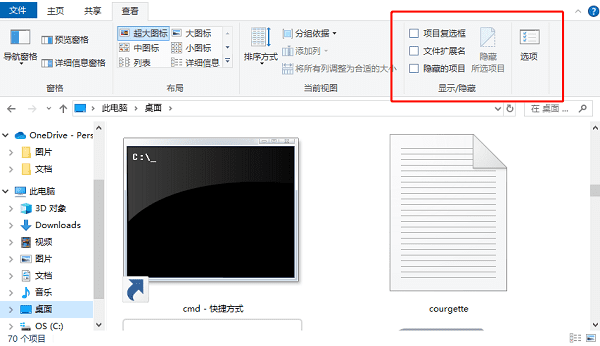
在“查看”菜单中,勾选“隐藏的项目”。
二、文件夹选项
另一种方法是通过文件夹选项来更改显示设置。
打开控制面板,点击“外观和个性化”。
选择“文件夹选项”或“文件资源管理器选项”。
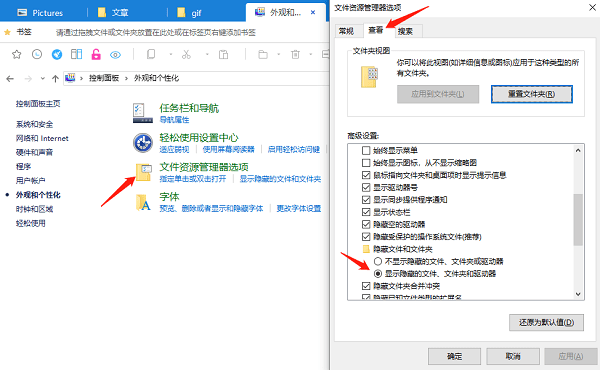
在弹出的窗口中,切换到“查看”标签页。
在“高级设置”列表中,找到并选择“显示隐藏的文件、文件夹和驱动器”。
点击“应用”,然后点击“确定”。
三、使用命令提示符
对于更高级的用户,可以使用命令提示符来显示所有隐藏的文件和文件夹。
按下Win + R键打开“运行”对话框。
输入cmd并按回车键打开命令提示符。
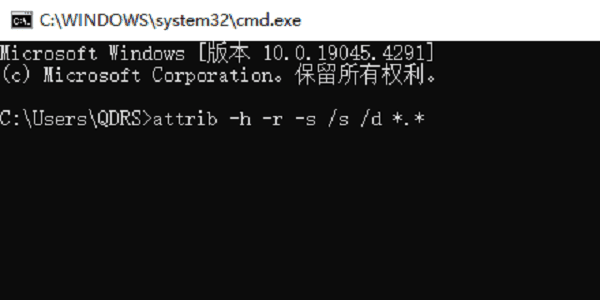
输入命令attrib -h -r -s /s /d *.*并按回车键。
这将会移除当前目录及其子目录中所有文件的隐藏、只读和系统属性。
四、使用注册表编辑器
高级用户还可以通过修改注册表来显示隐藏文件夹。
按下Win+R键打开“运行”对话框。
输入regedit并按回车键打开注册表编辑器。
导航到:
HKEY_CURRENT_USER\Software\Microsoft\Windows\CurrentVersion\Explorer\Advanced。
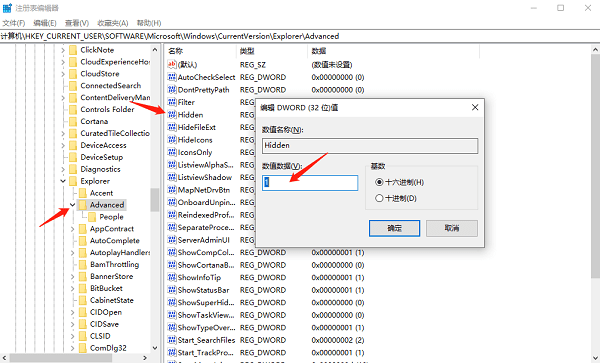
找到Hidden这个键,并将它的值设置为1。
五、使用百页窗
在Windows系统中,除了常规的方法外,我们还可以使用百页窗来显示隐藏文件夹。百页窗是Windows资源管理器的一个功能,它允许用户自定义查看和搜索文件的方式。
进入我的电脑设置界面,点击“组织”,然后在下拉菜单中选择“文件夹和搜索选项”。
在弹出的窗口中,切换到“查看”标签页。

 好评率97%
  下载次数:3733001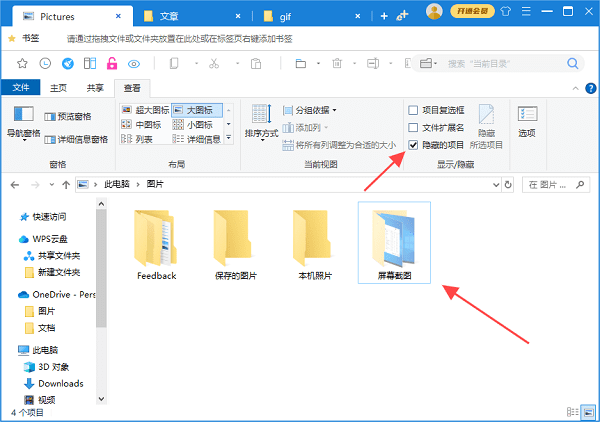
在查看选项中,找到“隐藏的文件、文件夹和驱动器”选项,并选择“显示”。
点击“确定”以应用更改。
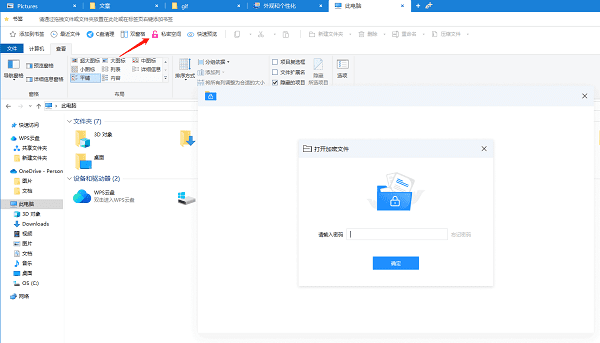
此外,您还可以使用百页窗对文件进行加密。私密空间功能允许用户将敏感的文件和文件夹加密隐藏,只有通过特定的密码才能访问,旨在保护用户的隐私和个人信息安全。
以上就是显示隐藏文件夹的方法介绍。希望对大家有所帮助。如果遇到网卡、显卡、蓝牙、声卡等驱动的相关问题都可以下载“驱动人生”进行检测修复,同时驱动人生支持驱动下载、驱动安装、驱动备份等等,可以灵活的安装驱动。
好评率97% 下载次数:3733001 最新资讯
 AI文件格式转换教程:音频、视频、文档格式一键转换
AI文件格式怎么转换?本文介绍Windows电脑使用AI智能体处理MP3、MP4、PDF、Word、Excel、JPG等文件的方法,包含OpenClaw部署助手安装、音视频转换、办公文档转换及批量处理教程,帮助用户通过自然语言指令完成文件格式转换。
2026-10-27 19:12:40lucky26871 C盘清理temp命令是什么?3种方法快速清理临时文件
C盘空间不足怎么办?本文详细介绍C盘清理Temp命令的使用方法,包括通过 %temp% 打开临时文件夹、清理Windows系统临时文件,以及使用磁盘清理工具释放空间。同时介绍百贝C盘清理大师的分类清理方式,帮助Windows 10/11用户排查临时文件、系统缓存等空间占用,安全释放C盘容量。
2026-10-27 14:51:44Portia19555 开机弹出RunDLL找不到指定的模块?修复方法详解
电脑开机弹出RunDLL错误,提示启动DLL时出现问题、找不到指定的模块?本文以联想PWMTR64V.dll报错为例,介绍通过驱动人生检查更新驱动、重装电源管理组件及清理失效启动项的方法,解决Win10/Win11开机反复弹窗问题。
2026-10-27 14:48:48kevin16265