在使用Win10操作系统时,用户可能会遇到“找不到网络路径”错误,通常会伴随着错误代码0x8000405。本文将提供一系列详细的解决方案来帮助你解决这个问题。

一、检查网络连接和共享中心
确保你的电脑能够正常连接到网络是解决问题的第一步。如果网络连接不稳定或者没有连接,那么访问任何网络资源都会失败。
打开“控制面板”,选择“网络和Internet”>“网络和共享中心”。
检查“当前网络状态”是否显示为已连接,并且连接类型(如以太网、Wi-Fi)正常。
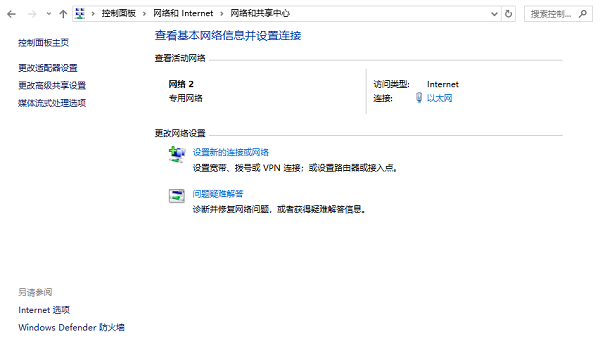
如果网络未连接,尝试重新连接或重启路由器和电脑。
二、检查网络发现和文件共享
Win10中的网络发现和文件共享功能必须启用才能访问网络上的其他电脑或设备。
在“网络和共享中心”中,点击左侧的“更改高级共享设置”。
展开“私有”或“公用”网络位置设置(取决于你的网络环境),确保“启用网络发现”和“启用文件和打印机共享”选项被选中。
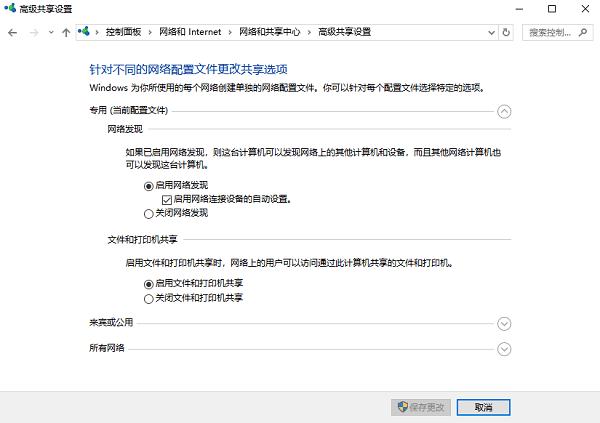
关闭并重新启动电脑,然后尝试再次访问网络路径。
三、更新网络驱动程序
过时的网络驱动程序可能导致各种网络问题,更新驱动程序可以解决一些潜在的兼容性或性能问题。
在“设备管理器”中找到“网络适配器”类别,展开后找到你的网络适配器。
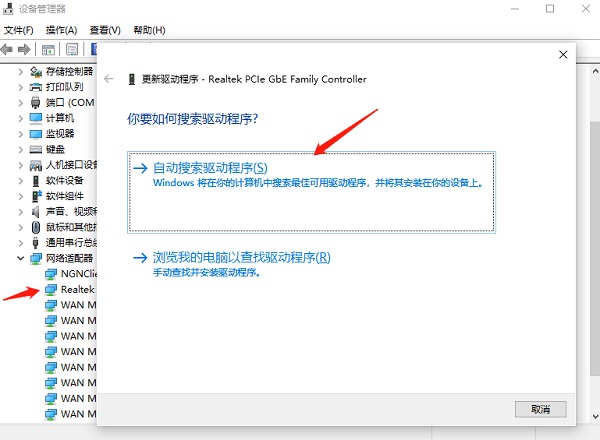
右键点击适配器,选择“更新驱动程序”,然后选择自动搜索更新。
如果自动搜索未找到更新,可以使用驱动人生来一键更新网卡驱动,包括其它旧版的驱动程序。

 好评率97%
  下载次数:4216795
四、检查DNS设置
DNS服务器负责解析网络名称为IP地址,如果DNS设置不正确或DNS服务器出现问题,可能会导致网络路径不可达。
右键点击任务栏右下角的网络图标,选择“打开网络和Internet设置”。
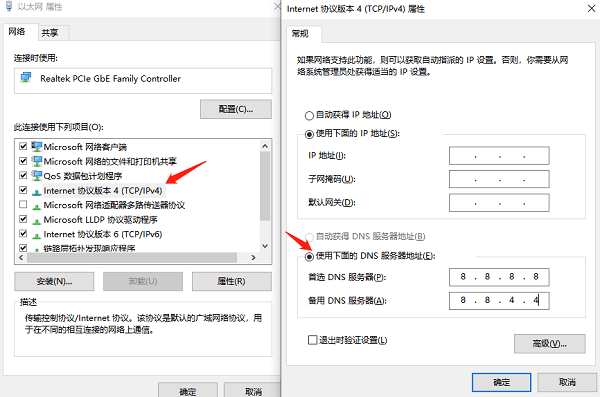
点击“更改适配器选项”,找到你正在使用的网络连接,右键点击并选择“属性”。
双击“Internet协议版本4 (TCP/IPv4)”,选择“使用以下DNS服务器地址”并输入可靠的DNS服务器地址(例如,Google的公共DNS:8.8.8.8 和 8.8.4.4)。
五、检查防火墙和安全软件设置
防火墙或安全软件可能会阻止对网络路径的访问,需要确保它们不会拦截正常的网络请求。
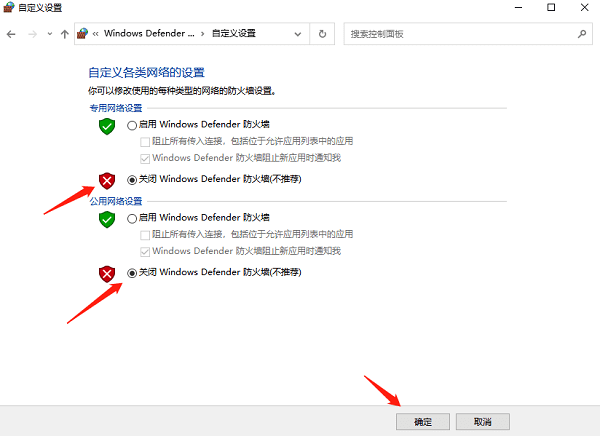
打开“Windows Defender防火墙”,检查是否有规则阻止了对网络路径的访问。
如果你安装了第三方安全软件,进入其设置并检查是否有阻止网络访问的规则,必要时添加例外。
尝试暂时禁用防火墙或安全软件,看是否能成功访问网络路径。
以上就是Win10找不到网络路径的解决方案。希望对大家有所帮助。如果遇到网卡、显卡、蓝牙、声卡等驱动的相关问题都可以下载“驱动人生”进行检测修复,同时驱动人生支持驱动下载、驱动安装、驱动备份等等,可以灵活的安装驱动。
好评率97% 下载次数:4216795 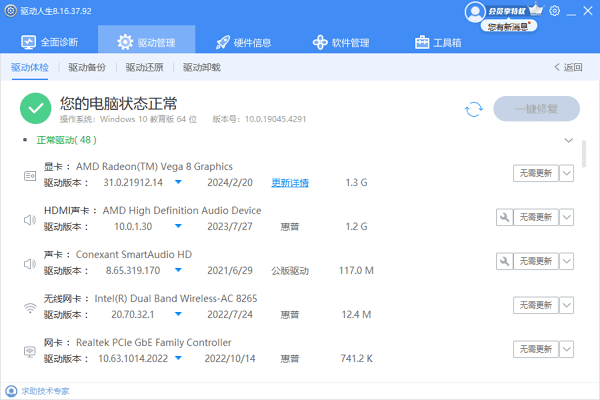
最新资讯
 插网线后网卡灯不亮、没反应?这样排查修复
电脑插上网线后网卡指示灯完全不亮,Windows还提示网络电缆被拔出?本文介绍网线与路由器端口检查、网卡驱动安装修复、设备管理器及BIOS设置排查方法,并通过驱动人生安装适配的有线网卡驱动,帮助恢复正常网络连接。
2026-10-21 16:05:15kevin26826 RZ608网卡驱动安装指南,小白也能懂
RZ608网卡驱动怎么下载?本文介绍RZ608 WiFi 6E无线网卡驱动的下载安装方法,包括使用驱动人生自动检测、通过电脑品牌官网下载。
2026-10-21 11:45:58lucky19843 Realtek 8852CE无线网卡驱动在哪下载?安装经验分享
Realtek 8852CE无线网卡驱动在哪里下载?电脑WiFi图标消失、无法连接网络或频繁掉线怎么办?本文介绍Realtek RTL8852CE无线网卡驱动下载安装方法,包括使用驱动人生自动检测、品牌官网下载、手机USB网络共享及离线安装。
2026-10-20 19:27:07lucky12265