最近,不少使用NVIDIA显卡的用户在更新了最新的驱动程序之后,遇到了游戏或应用中帧率被锁定在40FPS的情况。这一问题不仅影响了游戏体验,还可能导致部分应用程序运行不畅。本文将探讨可能的原因,并提供一系列解决步骤,帮助受影响的用户恢复正常性能。

一、原因分析
1、驱动程序兼容性问题:新的驱动版本可能包含与特定游戏或系统配置不兼容的更改。
2、硬件加速设置:某些应用程序或游戏的硬件加速选项可能与新驱动产生冲突。
3、电源管理设置:电源计划中的性能模式可能未正确设置,导致GPU性能受限。
4、V-Sync设置:垂直同步(V-Sync)功能如果开启,可能会限制帧率以匹配显示器刷新率,但在某些情况下会导致帧率锁定。
5、游戏内设置:游戏中的图形设置,特别是帧率上限设定,可能需要调整。
二、解决方案
1、回滚驱动程序
打开设备管理器,找到“显示适配器”下的NVIDIA显卡。
右键点击,选择“属性”,然后在弹出窗口中选择“驱动程序”标签。
点击“回滚驱动程序”,确认操作后等待系统自动完成回滚过程。
2、更新驱动程序
使用“驱动人生10”自动检测并安装最新驱动。具体操作步骤如下:

 好评率97%
  下载次数:5574926
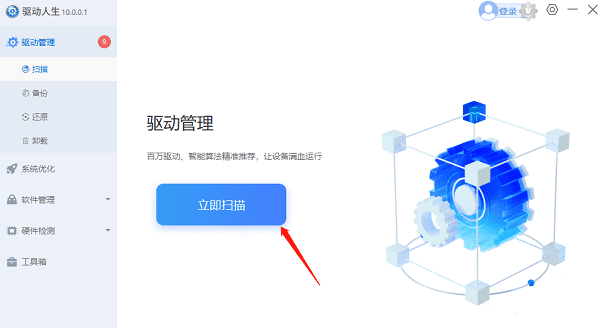
 ①、安装并打开“驱动人生10”软件,切换到“驱动管理”界面然后点击立即扫描;
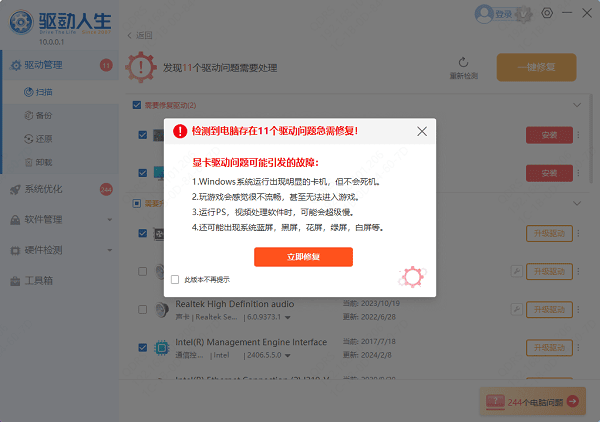
②、根据软件扫描结果查看有哪些待更新的驱动,点击“一键修复”;
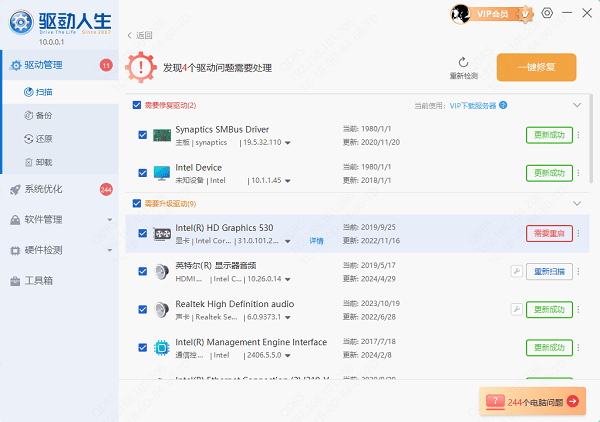
③、等待修复成功后,重启电脑,确保新版的驱动正常生效。
3、调整电源管理设置
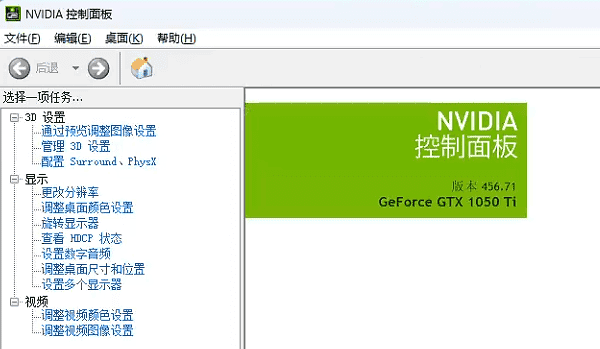
进入NVIDIA控制面板,选择“管理3D设置”下的“全局设置”。
确保“最大预渲染帧数”设置为“3”或更少,这可以减少延迟并提高帧率。
检查电源管理模式是否设置为“最高性能”。
4、关闭V-Sync
在游戏中尝试关闭垂直同步选项。
如果游戏没有此选项,可以在NVIDIA控制面板中进行全局设置。
5、游戏内设置优化
降低游戏中的图形设置,如抗锯齿、阴影质量等。
禁用不必要的特效或调整分辨率,以减轻GPU负担。

遇到NVIDIA显卡更新后帧率被锁定的问题时,用户应首先尝试回滚或利用“驱动人生10”软件及时更新驱动程序,同时检查和调整电源管理、V-Sync以及游戏内的设置。保持驱动程序的及时更新和合理的系统设置是预防此类问题的关键。以上就是n卡更新后被锁40帧怎么办,n卡更新后被锁40帧的解决方法,希望对你有帮助。
最新资讯
 驱动人生10软件问题解析与解决方案
驱动人生10是一款免费的Windows驱动程序更新工具,可自动扫描并更新硬件驱动。功能强大,但用户仍可能遇到如无法识别硬件、驱动安装失败、系统性能下降或网络适配器异常等问题。解决这些问题通常包括检查网络连接、重启软件/系统、关闭安全软件、调整权限设置、查看错误日志、回滚驱动版本或执行系统还原等步骤。
2024-09-29 17:34:31Eliana22427 电脑软件无响应怎么解决 解决软件无响应问题
在日常工作中,我们时常会遇到电脑上的应用程序突然变得无响应的情况。这种情况不仅令人沮丧,还可能影响到我们的工作效率。幸运的是,有几种有效的方法可以帮助我们解决这类问题。本文将详细介绍如何处理软件无响应的情况,并提供一些实用的技巧来避免未来再次发生此类故障。
2024-07-25 15:50:39qwsa13017 笔记本游戏掉帧严重怎么解决 只需三招!
对于许多游戏爱好者来说,笔记本不仅是工作学习的工具,更是享受游戏乐趣的伙伴。但有时玩家们很疑惑,明明自己的笔记本没有问题,性能配置挺高的,但是偏偏在打游戏的时候掉帧卡顿,败下阵来。如果你也遇到了相同的情况,那么请第一时间检查你自己电脑的散热情况、驱动情况以及电源模式这三个问题。
2024-07-25 14:18:16lucky30178