当您满心欢喜地准备更新NVIDIA显卡驱动,却迎面撞上“无法找到兼容的图形硬件”这条错误提示时,无疑令人倍感沮丧。这个问题通常源于驱动程序与硬件不匹配或系统检测异常。本文将为您系统性地梳理几种行之有效的解决方法,一步步带您走出困境。

一、确认显卡是否被系统识别
首先确认你的显卡硬件是否被系统正确检测。如果设备管理器中根本看不到你的 NVIDIA 显卡,驱动安装就可能因找不到硬件而失败。
1. 右键「此电脑」→选择「管理」→点击「设备管理器」。
2. 展开「显示适配器」分类,查看是否列出你的 NVIDIA 显卡型号。
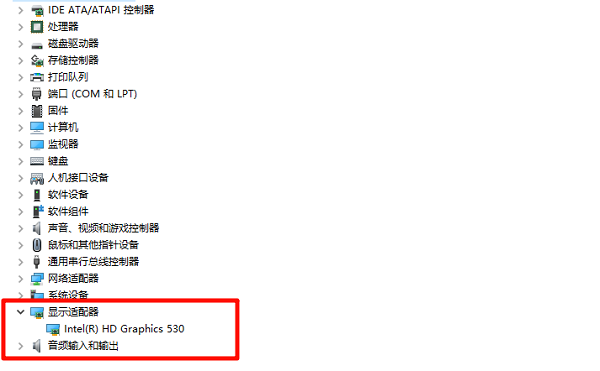
3. 若只看到集成显卡或“未知设备”,断电后重新插拔显卡在 PCIe 插槽,确认显卡供电(6 / 8 针)正确连接。
4. 重启电脑,再次进入设备管理器核查。
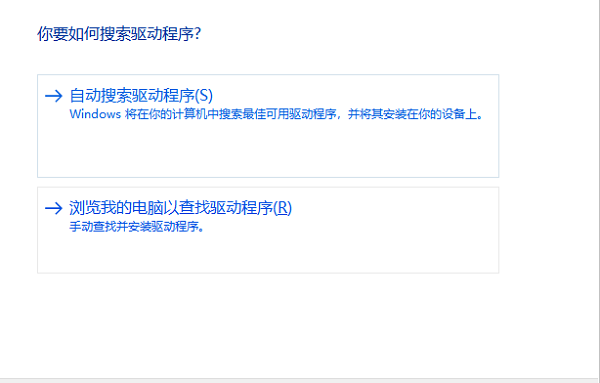
5. 如果显卡在 “其他设备”或 “未知设备” 分类中出现,可右键→更新驱动程序→选择“浏览我的计算机以查找驱动”→指向正确的驱动包。
二、下载正确型号驱动程序
驱动程序必须与你的显卡型号、操作系统版本和驱动类型(DCH/标准)匹配。若驱动识别不到硬件,就会报「兼容硬件」错误。除了手动从 NVIDIA 官网下载,你也可以借助「驱动人生」自动匹配并安装正确版本,操作更简单。

 好评率97%
  下载次数:5685207
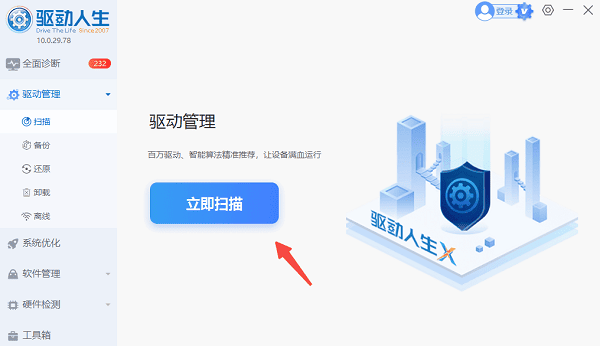
 1. 点击上方下载按钮安装打开“驱动人生”,将界面切换到“驱动管理”板块点击“立即扫描”。
2. 扫描完成后,如果发现显卡驱动异常或版本过旧,点击“升级驱动”或者“一键修复”,软件会自动完成下载安装。
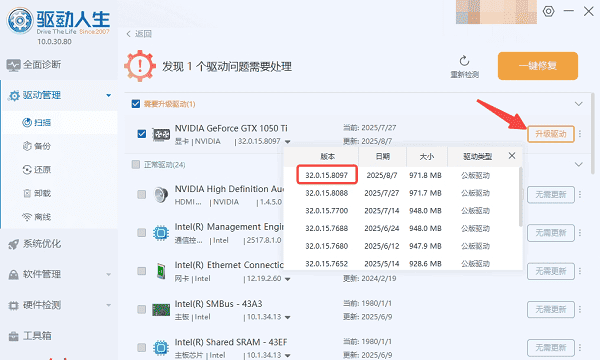
3. 等待软件自动下载并安装完成,根据提示重新启动计算机以使新驱动生效。
三、检查BIOS/UEFI设置
有时候显卡虽插上,但主板 BIOS 未正确识别,或 PCIe 插槽损坏、供电不足也会导致驱动识别失败。
1. 重启计算机,在启动时反复按Del、F2或F12键(因主板品牌而异)进入BIOS/UEFI
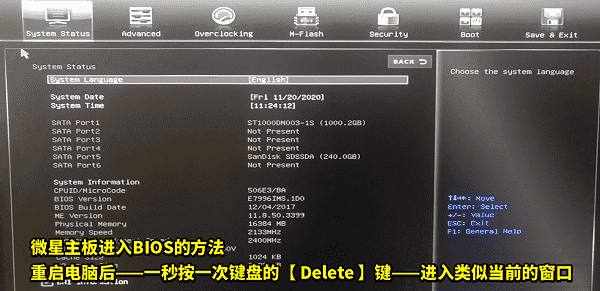
2. 寻找“高级”或“高级设置”选项
3 查找与显卡相关的设置,如“初始化显卡优先”或“主要显示设备”
4. 确保选项设置为“PCI-E”或“PEG”而非“集成图形”
5. 保存设置并退出BIOS/UEFI,重新启动系统。
四、如果显卡太旧或已停止支持
如果你的显卡已很旧,驱动可能不再支持最新操作系统或安装包已停止检测兼容性,导致该错误信息。
1. 确认你的显卡型号(如 GT 600/GTX 700 系列等),并在 NVIDIA 官网上查找该型号是否仍在支持列表中。
2. 若显示已进入“终止支持”状态,下载那个时期最后一版适合你的显卡和系统的驱动。
3. 在 Windows 中设置系统恢复点,以防驱动安装后不稳定。
4. 安装完成后,如功能受限或体验差,可考虑更换新显卡以获得更好兼容性与性能。
5. 作为临时方案,使用集成显卡或兼容其他品牌显卡(如 AMD)也可以保证系统基本可用。
逐一尝试上述方法,绝大多数“找不到兼容硬件”的问题都能得到有效解决。如果你对手动查找驱动等操作不熟悉,可以使用“驱动人生”自动检测系统与显卡型号,匹配最合适的 NVIDIA 驱动版本,一键下载并安装,可以省去繁琐步骤。
最新资讯
 DLSS开启后画面模糊?显卡驱动与画质优化方法
开启DLSS后画面模糊、远处细节不清晰或人物移动有拖影?本文介绍DLSS质量模式、渲染分辨率、锐化设置及显卡驱动更新方法,帮助改善游戏画质模糊问题。
2026-11-03 11:51:04kevin27808 笔记本怎么解锁功耗墙?CPU和显卡性能释放方法
笔记本怎么解锁功耗墙?游戏时CPU降频、显卡功耗上不去,可能与电源模式、驱动、散热及硬件功耗限制有关。本文介绍笔记本CPU和显卡限功耗的排查与调整方法,帮助恢复正常性能释放。
2026-11-03 11:09:16kevin16136 您的显示器不支持自定义分辨率怎么办?解决方法汇总
电脑设置自定义分辨率时提示“您的显示器不支持自定义分辨率”怎么办?本文针对Windows 10/11系统,详细分析显卡驱动异常、显示器EDID识别错误、分辨率超出硬件支持范围及视频线连接异常等原因,并提供显卡驱动修复、重新识别显示器、NVIDIA和AMD控制面板设置等解决方案,帮助解决电脑自定义分辨率设置失败的问题。
2026-11-03 10:53:49Portia17048