当您遇到“找不到 bcrypt.dll”或“丢失 bcrypt.dll”这样的错误提示时,不必过于担忧。bcrypt.dll 是 Windows 操作系统中的一个重要组件,它为系统提供了加密和哈希服务,这个 DLL 文件对于维护系统的安全性至关重要。本文将详细提供几种修复此问题的有效方法,一起往下看看吧!

方法一:使用dll修复工具
星空运行库修复大师是一款专门用于修复或替换缺失的dll文件的工具,它能够有效解决因为dll文件缺失或错误导致的问题。如果您遇到dll文件丢失或损坏,这款软件可以帮您自动修复。

 好评率97%
  下载次数:3645601
 ①、在电脑安装打开“星空运行库修复大师”,切换到DLL修复,点击“一键扫描”。

②、将电脑缺失的运行库都扫描出来后,点击“立即修复”。
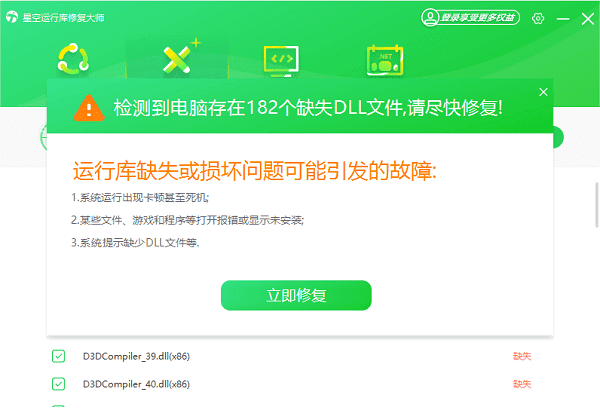
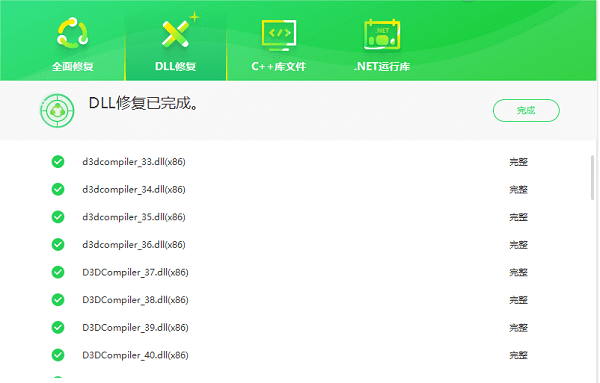
③、等待修复完成,重启电脑,再运行相关的应用程序。
方法二:手动下载 bcrypt.dll 文件
1、鉴别操作系统版本:确定您的操作系统版本(32位或64位),以选择合适的 bcrypt.dll 文件版本。
2、下载 bcrypt.dll 文件:从可靠的来源下载 bcrypt.dll 文件。请注意,避免从不可信的第三方网站下载,以免引入潜在的恶意软件。
3、替换原有文件:将下载好的文件复制到 `C:\Windows\System32` 或 `C:\Windows\SysWOW64` 目录下(如果是 32 位程序在 64 位系统中运行,则复制到 SysWOW64 文件夹)。
4、注册 DLL 文件:按 Win + R 打开运行命令框,输入 `regsvr32 bcrypt.dll`,然后按 Enter 键,以注册 DLL 文件。
方法三:使用系统还原
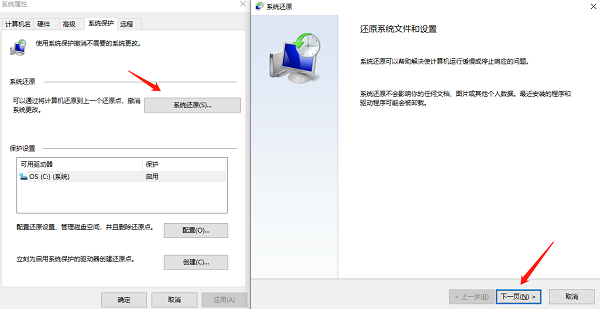
1、创建系统还原点:如果之前已经创建了系统还原点,在问题发生前,可以尝试使用系统还原功能恢复到正常状态。
2、执行系统还原:通过控制面板的“系统”选项,选择“系统保护”,然后按照指示进行系统还原。
方法四:使用 SFC /SCANNOW 命令
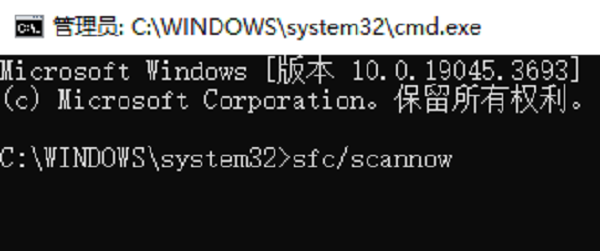
1、打开命令提示符:以管理员权限运行命令提示符。
2、执行 SFC 命令:输入 `sfc /scannow`,然后按 Enter 键。此命令会检查系统文件的完整性,并尝试修复损坏或缺失的文件。
方法五:执行 Windows 更新
1、检查更新:前往设置中的“更新和安全”部分,检查是否有可用的更新。
2、安装更新:安装任何可用的更新,尤其是安全更新。
以上就是bcrypt.dll没有找到怎么办,bcrypt.dll丢失的修复方法,希望对你有帮助。如果遇到网卡、显卡、蓝牙、声卡等驱动的相关问题都可以下载“驱动人生”进行检测修复,同时它还支持驱动下载、驱动安装、驱动备份等等,可以灵活的安装驱动。
 好评率97% 下载次数:4146156
最新资讯
 LoadLibrary failed with error 126怎么办 找不到指定模块这样解决
LoadLibrary failed with error 126怎么办?本文整理5种解决方法,从运行库修复、DLL检查到系统文件和软件重装,帮助解决Windows提示“找不到指定的模块”问题。
2026-09-27 11:08:16qwsa19903 C盘的微信文件怎么移到D盘 详细迁移方法
C盘的微信文件怎么移到D盘?本文介绍微信文件迁移的详细方法,包括通过微信设置更改存储位置,以及使用百贝C盘清理大师一键搬家,并讲解迁移后如何清理C盘残留文件。
2026-09-24 19:09:50qwsa27867 DirectX着色器缓存可以删除吗?安全清理方法来了
DirectX着色器缓存(DirectX Shader Cache)可以删除,而且正常情况下不会导致Windows或游戏永久损坏。它本质上是为了减少重复编译、改善应用加载和响应速度而保存的缓存数据,删除后系统或游戏可以重新生成。本文详细介绍DirectX Shader Cache的作用、删除后的影响,以及Windows 11和百贝C盘清理大师的安全清理方法。
2026-09-24 19:09:14Portia9938