在使用基于Qt框架开发的应用程序时,可能会遇到“找不到qt5core.dll”错误提示,导致应用程序无法正常运行。qt5core.dll是Qt库的一个重要组成部分,主要用于提供应用程序所需的基础支持和服务。本文将详细介绍如何解决因缺少qt5core.dll文件而导致的应用程序无法运行的问题,并提供详细的步骤指导。

一、重新安装应用程序
重新安装应用程序可以确保所有必要的文件都被正确放置到指定位置,并且可以覆盖之前可能损坏的文件。
卸载出现问题的应用程序,重启电脑。
从正规网站下载最新版本的应用程序安装包,运行安装程序并按照提示完成安装过程。

重新启动应用程序检查问题是否解决。
二、手动安装qt5core.dll文件
如果问题仍然存在,可以尝试手动下载并安装缺失的dll文件。这种方法需要确保下载的文件来源可靠且版本正确。
从可靠的网站上搜索并下载qt5core.dll文件,将下载的qt5core.dll文件复制到应用程序所在目录。
如果问题仍未解决,尝试将qt5core.dll文件复制到系统目录(通常为C:\Windows\System32或C:\Windows\SysWOW64,取决于你的操作系统版本)。
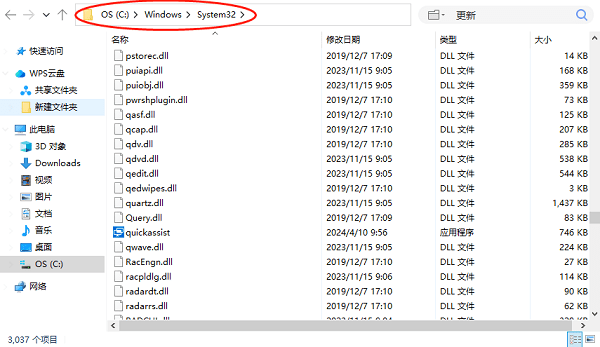
重启应用程序检查问题是否解决。
三、使用星空运行库修复大师
对于电脑小白来说,建议使用“星空运行库修复大师”这款工具来解决这个问题。这是一款针对Windows系统的修复工具,能够自动检测并修复各种运行库、DLL文件、游戏环境等问题,有效帮助您简化操作流程。
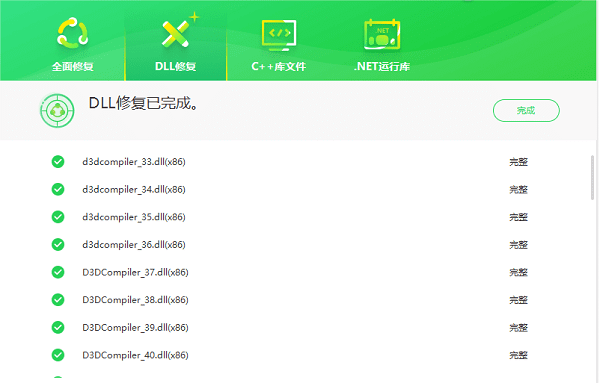
打开星空运行库修复大师,在主界面中,选择“DLL修复”功能。点击“扫描”按钮。

 好评率97%
  下载次数:3642046
等待描完成后,软件会显示缺失或损坏的DLL文件列表,“立即修复”开始修复过程。

修复完成后,重启电脑以使更改生效。再尝试重新运行之前出现问题的应用程序,观察应用程序是否能够正常启动并运行。
四、清理注册表
如果应用程序或dll文件在注册表中有残留项,可能会导致冲突。清理注册表可以清除这些残留项。百贝C盘助手不仅可以清理电脑的垃圾文件,还能帮助清理与应用程序相关的注册表项。
进入软件自动扫描电脑文件后,勾选需要清理的注册表项,点击立即清理。
 好评率97% 下载次数:3647379
清理完成后重启电脑,尝试运行应用程序检查问题是否解决。
五、更新操作系统
确保操作系统是最新的状态,因为有些dll文件可能会随着操作系统的更新而更新。
打开“设置” > “更新和安全” > “Windows更新”。
点击“检查更新”,安装任何可用的操作系统更新。
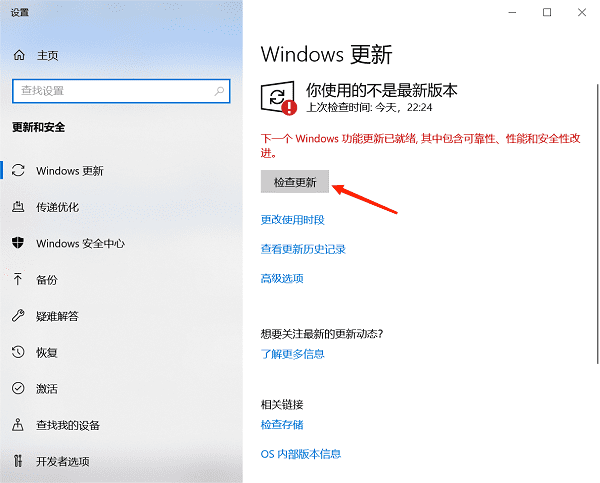
完成更新后,重启电脑,再重启应用程序检查问题是否解决。
以上就是由于找不到qt5core.dll无法继续执行代码的解决方案。希望对大家有所帮助。如果遇到网卡、显卡、蓝牙、声卡等驱动的相关问题都可以下载“驱动人生”进行检测修复,同时驱动人生支持驱动下载、驱动安装、驱动备份等等,可以灵活的安装驱动。
好评率97% 下载次数:3642046 最新资讯
 DirectX着色器缓存可以删除吗?安全清理方法来了
DirectX着色器缓存(DirectX Shader Cache)可以删除,而且正常情况下不会导致Windows或游戏永久损坏。它本质上是为了减少重复编译、改善应用加载和响应速度而保存的缓存数据,删除后系统或游戏可以重新生成。本文详细介绍DirectX Shader Cache的作用、删除后的影响,以及Windows 11和百贝C盘清理大师的安全清理方法。
2026-09-24 19:09:14Portia9916 AI Agent如何接入自定义AI模型?API Key配置与模型调用教程
AI Agent如何接入自定义AI模型?本文介绍API地址、API Key、模型名称等配置方法,并通过160 AI Router获取多个AI模型API,再使用OpenClaw部署助手完成自定义模型接入、测试和AI Agent配置。
2026-09-24 18:52:14lucky24413 OpenClaw怎么接国产大模型?用160 AI Router统一API接入
OpenClaw怎么接入国产大模型?本文介绍使用160 AI Router统一API接入DeepSeek、通义千问、智谱GLM、Kimi等模型,并结合OpenClaw部署助手完成模型配置与部署。
2026-09-24 18:10:53qwsa20182