当您遇到QQ无法访问个人文件夹的问题时,这可能是由于多种原因造成的,比如权限设置不当、软件冲突或是系统问题等。本文将为您提供一份详细的故障排除指南,帮助您逐步诊断并解决问题。

一、检查文件夹权限设置
QQ在运行过程中需要访问用户的个人文件夹来保存聊天记录、图片、视频等内容。如果这些文件夹的权限设置不正确,可能会导致QQ无法正常访问它们。
按下Win+E快捷键,打开文件资源管理器。
在地址栏输入%AppData%\Tencent\QQ并按回车键进入QQ文件夹。
右键点击“QQ”文件夹,选择“属性”,切换到“安全”标签页,点击“编辑”以更改权限。
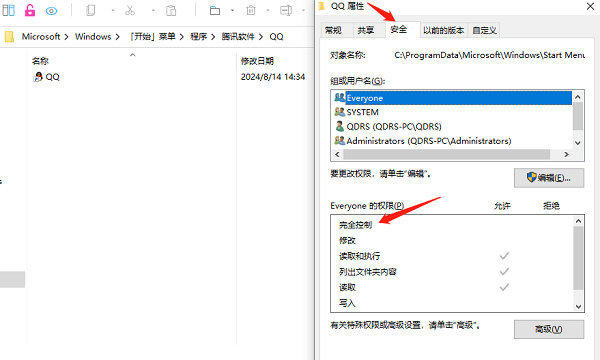
确保您的账户具有“完全控制”的权限。如果没有,如果没有,点击“编辑”按钮并勾选相应的权限项。
二、检查防火墙和安全软件设置
有时候,系统的防火墙或第三方安全软件会阻止QQ访问特定文件夹,以保护系统免受潜在威胁。
按下Win+I打开设置,然后选择“更新与安全”>“Windows 安全中心”>“防火墙与网络保护”。
点击“允许应用通过防火墙”,点击“允许另一个应用”,浏览并找到QQ程序文件(通常是QQ.exe),添加它。
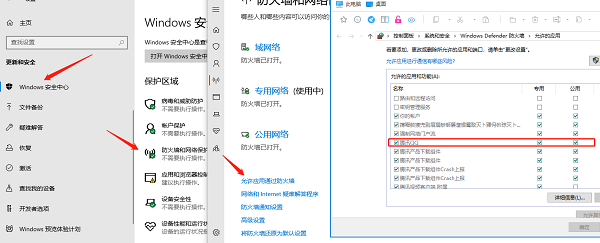
打开您安装的安全软件,查找其设置中的“白名单”或“信任列表”功能。将QQ添加到白名单中,确保它不会被误拦截。
三、清理缓存和Cookies
QQ应用在运行过程中会生成大量的缓存文件,这些文件有时候会导致应用出现各种异常,包括无法访问个人文件夹的情况。
打开QQ应用,进入设置菜单,通常位于右上角或者左上角的三条横线图标内。
寻找“通用”或“关于”选项,在其中找到“清理缓存”功能,根据提示清理缓存和Cookies。
如果您想要更加深度地清理缓存,可以借助百贝C盘助手来帮您一键解决。

 好评率97%
  下载次数:3739301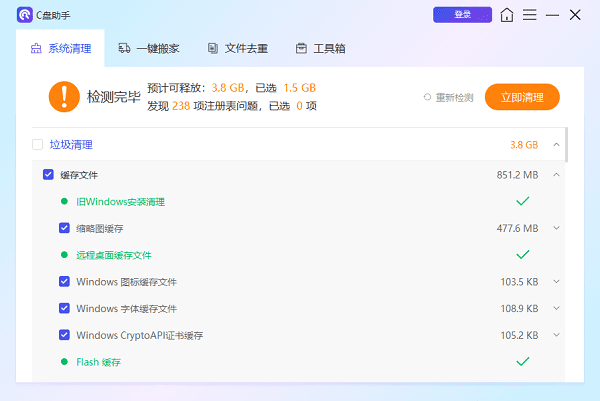
四、重置QQ配置文件
有时,QQ的配置文件可能被损坏或错误地修改,导致无法正常访问个人文件夹。
在开始之前,请确保备份重要的聊天记录和文件。
返回%AppData%\Tencent\QQ文件夹,删除“UserConfig.ini”文件。
关闭所有QQ窗口,重新启动QQ客户端,它将会创建一个新的配置文件。
五、更新或重新安装QQ
过时的QQ版本可能无法兼容最新的操作系统更新或其他软件环境变化。
打开QQ,点击右上角的“菜单”按钮,选择“关于QQ”。
如果有可用的更新,按照提示完成更新。
如果更新后问题仍然存在,尝试卸载并重新安装QQ。完成安装过程后,再次尝试访问个人文件夹。
以上就是QQ无法访问个人文件夹的解决方案。希望对大家有所帮助。如果遇到网卡、显卡、蓝牙、声卡等驱动的相关问题都可以下载“驱动人生”进行检测修复,同时驱动人生支持驱动下载、驱动安装、驱动备份等等,可以灵活的安装驱动。
好评率97% 下载次数:3739301 最新资讯
 AI文件格式转换教程:音频、视频、文档格式一键转换
AI文件格式怎么转换?本文介绍Windows电脑使用AI智能体处理MP3、MP4、PDF、Word、Excel、JPG等文件的方法,包含OpenClaw部署助手安装、音视频转换、办公文档转换及批量处理教程,帮助用户通过自然语言指令完成文件格式转换。
2026-10-27 19:12:40lucky26878 C盘清理temp命令是什么?3种方法快速清理临时文件
C盘空间不足怎么办?本文详细介绍C盘清理Temp命令的使用方法,包括通过 %temp% 打开临时文件夹、清理Windows系统临时文件,以及使用磁盘清理工具释放空间。同时介绍百贝C盘清理大师的分类清理方式,帮助Windows 10/11用户排查临时文件、系统缓存等空间占用,安全释放C盘容量。
2026-10-27 14:51:44Portia19560 开机弹出RunDLL找不到指定的模块?修复方法详解
电脑开机弹出RunDLL错误,提示启动DLL时出现问题、找不到指定的模块?本文以联想PWMTR64V.dll报错为例,介绍通过驱动人生检查更新驱动、重装电源管理组件及清理失效启动项的方法,解决Win10/Win11开机反复弹窗问题。
2026-10-27 14:48:48kevin16270