随着信息技术的飞速发展,电脑已经成为人们日常生活和工作中不可或缺的一部分。然而,在使用过程中,我们偶尔会遇到一些小故障,比如“电脑显示屏不亮但是主机已经开机”的情况。面对这种现象,我们应该如何处理呢?本文将为您详细分析这一问题,并提供一些实用的解决方法。

一、原因分析
首先,我们需要明确,电脑显示屏不亮的原因有很多,可能是硬件问题,也可能是软件设置的问题。具体来说,可以从以下几个方面考虑:
1、显示器连接问题:检查显示器与主机之间的连接线是否松动或损坏。
2、电源问题:确认显示器电源线是否正确连接,电源开关是否打开。
3、显卡问题:显卡驱动程序可能存在问题,或者显卡本身出现了故障。
4、系统设置:有时候,由于系统设置错误(如屏幕分辨率设置不当),也会导致屏幕无法正常显示。
5、BIOS设置:在某些情况下,如果BIOS设置不正确,也可能影响到显示器的正常工作。
二、解决方法
针对上述可能的原因,我们可以采取以下步骤来解决问题:
1、检查硬件连接
确认显示器电源线和数据线连接无误,并且电源指示灯是否正常点亮。
尝试重新插拔显示器的数据线,确保接触良好。
如果条件允许,可以尝试更换一根新的数据线或使用另一台显示器来判断问题所在。
2、显卡驱动更新
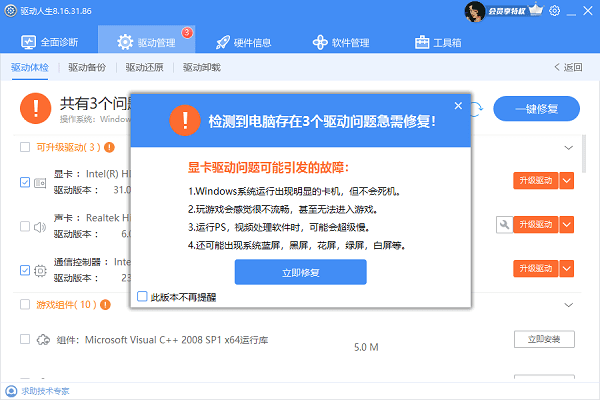
在安全模式下启动电脑,检查并更新显卡驱动程序。如果不知道如何操作,可以访问驱动人生下载最新的驱动程序。具体操作如下:

 好评率97%
  下载次数:4261993
 启动驱动人生后,点击“驱动管理”功能,点击“立即扫描”,等待驱动扫描完成;

扫描结束后就会检测出你的电脑需要升级的驱动,点击“立即修复”,等待驱动下载更新完成即可。
3、调整系统设置
使用键盘快捷键调整屏幕显示状态,例如Fn+F8(根据不同的电脑型号,按键组合可能会有所不同)。
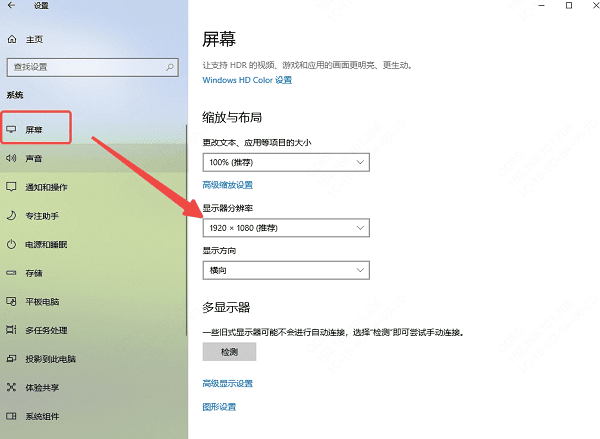
在系统控制面板中调整屏幕分辨率和颜色质量设置。
4、检查BIOS设置
重启电脑,在启动时按下相应的键(通常是Del或F2等)进入BIOS设置界面,检查显示器相关设置是否正确。

以上就是电脑显示屏不亮但是主机已开机怎么回事,电脑显示屏不亮但是主机已开机的解决方法,希望对你有帮助。如果遇到网卡、显卡、蓝牙、声卡等驱动的相关问题都可以下载“驱动人生”进行检测修复,同时驱动人生支持驱动下载、驱动安装、驱动备份等等,可以灵活的安装驱动。
好评率97% 下载次数:4261993 最新资讯
 C盘CBS.log文件很大能删除吗?安全清理教程
C盘CBS.log文件很大能删除吗?本文介绍Windows CBS日志的作用、CbsPersist归档文件清理方法,以及日志反复增长、文件被占用的处理步骤,并通过百贝C盘清理大师检查系统垃圾和临时文件,释放C盘空间。
2026-11-06 16:24:33kevin24727 Win10家庭版永久关闭自动更新,这些方法简单又实用
Win10家庭版怎么永久关闭自动更新?很多用户发现,通过Windows设置暂停更新后,过一段时间系统又会自动恢复更新。本文整理了3种Win10家庭版关闭自动更新的方法,包括使用百贝禁用系统更新一键禁用、修改注册表更新策略以及设置按流量计费连接,并详细介绍关闭后如何重新开启Windows Update,帮助用户减少自动更新带来的干扰。
2026-11-06 15:04:59Portia18046 appraiserres.dll文件丢失怎么办?3种修复方法
appraiserres.dll文件丢失或损坏怎么办?本文介绍appraiserres.dll文件下载与修复方法,包括星空运行库修复大师检测、Windows系统DISM和SFC命令修复等方法,帮助解决相关DLL报错和Windows升级异常问题。
2026-11-06 14:45:58lucky29170