随着科技的飞速发展,操作系统作为电脑的核心软件,也在不断迭代更新。从Windows 7升级到Windows 10,不仅能享受到更流畅的操作体验,还能体验到众多新增功能和改进。下面小编将详细介绍如何从Windows 7升级到Windows 10,帮助您轻松完成系统升级。

第一步:备份重要数据
升级过程中可能会出现不可预见的问题,因此建议大家在升级前备份所有重要数据,包括文档、照片、视频等。可以将这些数据保存在外部硬盘、U盘或云存储服务中,以防万一。
第二步:选择升级方式
在线升级:在线升级是最直接、便捷的方式。打开Windows 7的控制面板,选择“系统和安全”下的“Windows Update”选项。点击“检查更新”,如果系统检测到Windows 10的更新包,直接点击“更新”按钮即可开始升级过程。
介质升级:下载Windows 10的安装镜像文件,并将其刻录到DVD或USB设备中,然后通过介质启动电脑进行安装。这种方式适合没有网络连接或需要重装系统的用户。
使用升级工具:访问微软网站下载Windows 10升级工具,该工具能够自动下载并安装Windows 10,同时保留您的个人文件和应用程序。

第三步:升级后设置
升级完成后,你的电脑将自动重启并进入Windows 10。首次登录时,需要完成一些初始设置,如语言、时区、网络连接等。
第四步:检查兼容性
升级后,建议下载“驱动人生”智能检查你的驱动程序和应用程序是否与新系统兼容。但如果有不兼容的情况,需要更新到最新版本。具体操作步骤如下:
1、安装并打开-驱动人生-软件,点击“立即扫描”选项;

2、软件会自动识别电脑的硬件型号,推送相应的驱动更新到列表,点击“立即修复”按钮;
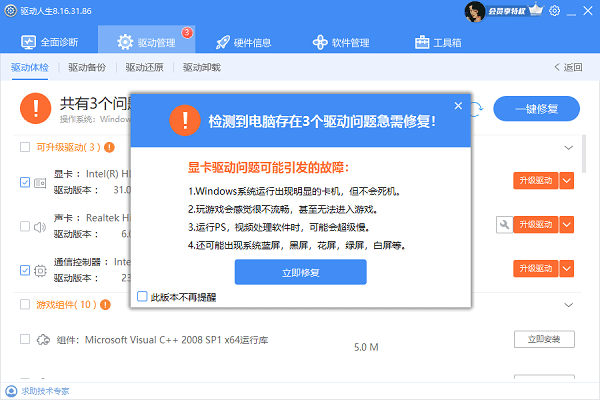
3、等待下载安装完成,重启电脑生效即可。
以上就是win7升级win10系统版本的方法教程,希望对你有帮助。如果遇到网卡、显卡、蓝牙、声卡等驱动的相关问题都可以下载“驱动人生”进行检测修复,同时它还支持驱动下载、驱动安装、驱动备份等等,可以灵活的安装驱动。
最新资讯
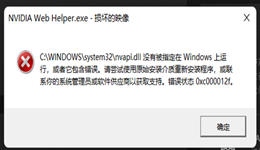 nvapi.dll丢失怎么下载?教你正确修复nvapi.dll文件
电脑运行游戏或软件时提示“找不到nvapi.dll”“计算机中丢失nvapi.dll”或者“无法启动程序,因为计算机中丢失nvapi.dll”,通常与DLL文件缺失、运行库组件异常或NVIDIA显卡驱动问题有关。本文介绍几种实用的nvapi.dll下载和修复方法,包括使用星空运行库修复大师自动检测修复、重新安装NVIDIA显卡驱动以及利用Windows系统工具检查文件等,帮助快速解决nvapi.dll丢失问题。
2026-09-16 11:26:00Portia26062 win11无法识别xbox手柄怎么办?6个常用解决方法
Win11无法识别Xbox手柄怎么办?本文介绍Xbox手柄USB连接、蓝牙配对、设备管理器、USB与蓝牙驱动、Windows服务以及手柄固件等排查方法,并提供Xbox手柄无法连接Windows 11的完整解决步骤。
2026-09-16 11:18:41lucky14918 4k160hz显示器黑屏怎么办 5个方法解决显示器无信号
4K 160Hz显示器黑屏怎么办?本文整理视频线检查、降低刷新率、更新显卡驱动、关闭HDR及重新识别显示器等方法,帮助快速排查4K 160Hz黑屏、无信号等问题。
2026-09-16 10:48:45qwsa9195