如今,拍照已经成为我们日常生活的一部分,许多人会选择把照片传到电脑整理归类,尤其是对于摄影师、设计师等职业人士来说,有可能会用电脑修图。如果一不小心丢失或误删了,且已经清空了回收站,照片还能找回来吗?别担心,下面小编就给大家介绍几种简单有效的恢复方法,帮你找回那些不小心丢失的珍贵回忆。

一、使用文件历史记录(仅限Windows 10及更高版本)
如果照片已经不在回收站中,并且已经启用了文件历史记录功能,那可以尝试使用文件历史记录功能找回。以下是操作步骤:
第1步:在【此电脑】中,找到照片原先存储的文件夹,右键点击文件夹,选择【属性】选项;
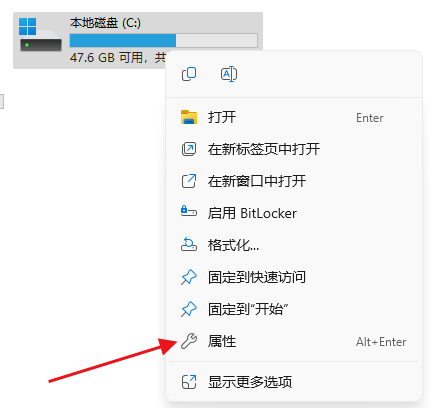
第2步:在文件夹属性窗口中,切换到【以前的版本】选项卡;
第3步:浏览可用的历史版本,找到包含要找回照片的日期和时间;
第4步:选中要还原的照片,点击【还原】,文件将返回到原来的文件夹。
二、借助数据恢复软件
对于部分电脑小白来说,回收站删除的照片还能找回来吗?也是有机会的,借助专业的数据恢复软件“数据救星”是个不错的选择。
数据救星能够深入扫描电脑硬盘,找回因各种原因丢失的文件,像我们的U盘、图片、视频等文件误删丢失了,用它很大概率能够找回来。以下是操作方法,有需要的用户可以进行尝试。
第1步:访问数据救星官方网站,或点击下方按钮下载该软件。

 好评率97%
  下载次数:3708421
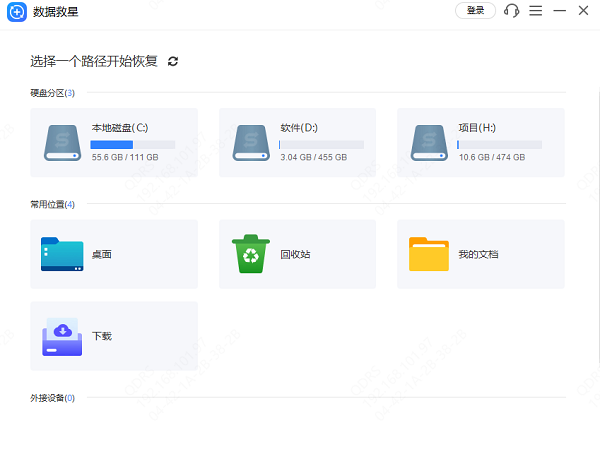
 第2步:打开软件后,选择丢失照片之前所在的磁盘开始扫描;
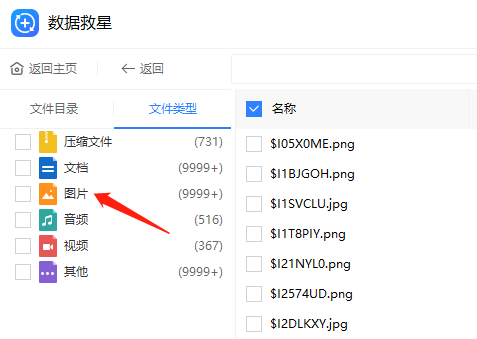
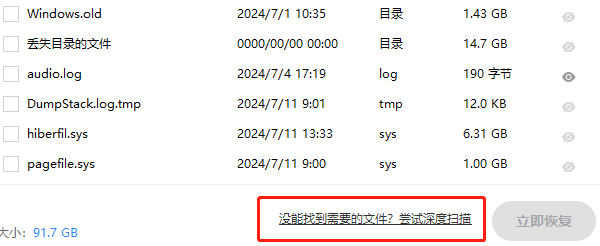
第3步:扫描完成后,软件将列出可恢复的文件列表,在文件列表中,找到你要恢复的文件类型(图片);
第4步:不确定图片是否需要恢复,可以通过预览照片以确认其完整性,点击【恢复】按钮并选择恢复位置。

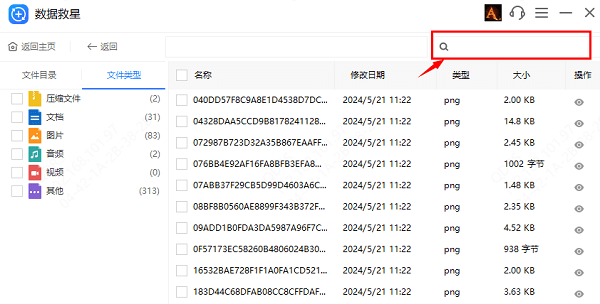
第5步:如果文件太多,可点击上方的“搜索框”查找。
第6步:如果没有找到想要的文件,可以点击“深度扫描”。
三、检查云存储
如果您有使用云存储服务(如百度云、腾讯微云等)并开启了自动备份功能,那么误删的照片可能已经被自动上传到了云端。此时,只需登录您的云存储账户,在回收站或废纸篓中查找并恢复照片即可。
以上就是回收站删除的照片的恢复教程,希望对你有帮助。如果遇到网卡、显卡、蓝牙、声卡等驱动的相关问题都可以下载“驱动人生”进行检测修复,同时它还支持驱动下载、驱动安装、驱动备份等等,可以灵活的安装驱动。
 好评率97% 下载次数:4109087
 最新资讯
 qt6gui.dll怎么修复?Windows 10/11缺少Qt6Gui.dll解决方法
电脑运行软件时提示“由于找不到Qt6Gui.dll,无法继续执行代码”,通常与Qt框架文件缺失、软件安装不完整或运行库依赖异常有关。本文介绍qt6gui.dll报错的常见原因及修复方法,包括重新安装软件、检查杀毒软件、使用星空运行库修复大师、修复系统文件等,帮助Windows 10/11用户解决DLL缺失导致的程序无法启动问题。
2026-09-14 14:28:23Portia16578 DirectX干嘛用的?缺失或损坏怎么修复
DirectX是干嘛用的?本文详细介绍DirectX的作用、DirectX 11和DirectX 12区别、版本查看方法,以及游戏出现DirectX错误、DLL缺失、闪退时的常见解决方法。
2026-09-14 14:00:33lucky18283 c盘和d盘怎么合并到一起?教你安全扩大C盘容量
C盘空间不足怎么办?本文详细介绍C盘和D盘合并方法,包括Windows磁盘管理、使用百贝C盘清理大师无损调整分区等方案,教你安全扩大C盘空间。
2026-09-11 18:49:55lucky9293