显卡驱动程序负责管理和优化显卡的性能,确保其在各种应用中能够高效、稳定地运行。随着时间的推移,显卡制造商不断发布新的驱动程序,以修复已知问题、提高性能、增加对新硬件和软件的支持。因此,定期更新显卡驱动程序对于保持系统的最佳性能和稳定性是非常必要的。本文将详细探讨显卡驱动更新的重要性及其具体操作方法。

一、显卡驱动更新的重要性
1、提高性能
①、优化游戏和图形应用:显卡驱动程序的更新通常包含性能优化,特别是在游戏和专业图形应用中。新的驱动程序可以提高帧率、减少延迟,使游戏运行更加流畅,图形处理更加高效。
②、支持新功能:新的驱动程序可能会增加对最新硬件和软件功能的支持,例如新的API(如DirectX 12 Ultimate)、光线追踪技术等,这些功能可以显著提升用户体验。
2、修复已知问题
①、解决兼容性问题:显卡制造商经常发布驱动程序更新来解决与特定应用程序或操作系统的兼容性问题。这些更新可以确保您的显卡在不同环境下都能正常工作。
②、修复错误和崩溃:驱动程序更新通常会修复已知的错误和系统崩溃问题,提高系统的稳定性和可靠性。
3、增强安全性
①、修补安全漏洞:显卡驱动程序中可能存在安全漏洞,这些漏洞可能被恶意软件利用。更新驱动程序可以修补这些漏洞,保护您的系统免受攻击。
②、符合最新标准:新的驱动程序通常会遵循最新的行业标准和规范,确保您的系统在安全性和合规性方面保持最新。
4、改善用户体验
①、简化设置:新的驱动程序可能会改进用户界面和设置选项,使用户更容易管理和调整显卡设置。
②、提供更多工具:显卡制造商可能会在新的驱动程序中添加更多的工具和功能,帮助用户更好地监控和优化显卡性能。
二、如何更新显卡驱动程序
1、检查当前驱动版本
使用驱动人生:
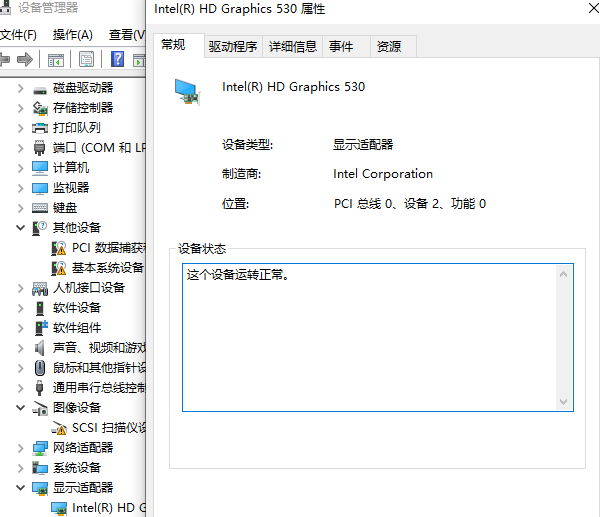
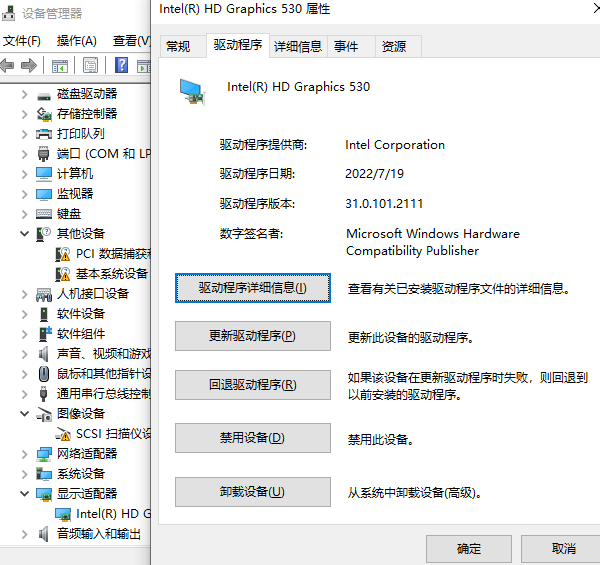
①、右键点击“开始”按钮,选择“设备管理器”。
②、展开“显示适配器”类别,找到您的显卡。
③、右键点击显卡名称,选择“属性”>“驱动程序”选项卡,查看当前驱动版本。
2、下载驱动程序
通过“驱动人生”软件可以自动检测您的显卡型号和操作系统,下载最新的驱动程序安装包。

 好评率97%
  下载次数:4048592
 ①、安装打开“驱动人生”切换到-驱动管理栏目,点击立即扫描选项;

②、软件会自动识别显卡型号,推送相应的驱动更新到列表,用户选择升级驱动便可以;

③、用户只需要等待下载安装即可,安装完成之后重启电脑生效。

④、重启电脑,以确保新的驱动程序生效。
以上就是显卡驱动有必要更新吗,显卡驱动更新4点作用介绍。如果遇到网卡、显卡、蓝牙、声卡等驱动的相关问题都可以下载“驱动人生”进行检测修复,同时驱动人生支持驱动下载、驱动安装、驱动备份等等,可以灵活的安装驱动。
最新资讯
 安装的NVIDIA图形驱动程序版本在D3D11中存在已知问题?5种解决方法
当电脑弹出“安装的NVIDIA图形驱动程序版本在D3D11中存在已知问题”的警告时,意味着当前驱动与Direct3D 11渲染API存在兼容性缺陷,常见于GT 730M、GTX 600/700系列等老款NVIDIA显卡。本文整理了5种修复方案,涵盖驱动回退/更新、渲染API切换、DDU清洁安装、DirectX修复等核心方法,帮助您彻底消除弹窗警告,恢复游戏和软件的正常运行。
2026-08-19 11:54:59Portia11656 英特尔发布32.0.101.8974 WHQL显卡驱动,Arc游戏性能最高提升13%
8月15日,英特尔正式发布了32.0.101.8974 WHQL认证版显卡驱动,这是面向Intel Arc独立显卡及酷睿Ultra系列集成Arc核显的一次重要更新。本次驱动不仅带来了最高13%的游戏性能提升,还修复了《GTA V增强版》《极限竞速:地平线6》《我的世界Java版》等多款热门游戏的画面异常与崩溃问题。本文将为你梳理新驱动的核心亮点、修复清单,并提供安装指南,帮助Arc显卡用户快速升级、稳定体验。
2026-08-17 11:38:04Portia20731 笔记本双显卡切换失灵怎么办 这几步就能修复
笔记本双显卡切换失灵、独显不工作?本文提供驱动更新、显卡控制面板设置、Windows高性能切换、设备管理器与BIOS排查等5种解决方法,帮你恢复独显性能,附常见问题解答。
2026-08-14 18:59:28qwsa29849