显卡驱动主要在于优化图形性能和体验,我们在使用显卡的时候,经常需要更新显卡驱动,这可以修复一些错误,提高兼容性和稳定性,增加一些新的功能和优化。然而,有时候,您可能会遇到显卡驱动无法更新的问题,导致您无法享受最新的驱动版本。这时候,您需要找出问题的原因,并采取相应的解决方法。本文将介绍一些常见的显卡驱动无法更新的原因和解决方法。

一、显卡驱动已经是最新版本
有时候,您可能会误以为您的显卡驱动需要更新,但实际上,您的显卡驱动已经是最新版本。这可能是因为您的显卡厂商没有及时发布新的驱动版本,或者您的操作系统已经自动更新了您的显卡驱动。这种情况下,您无需更新显卡驱动,只需确认您的显卡驱动是否是最新版本即可。
解决方法:确认显卡驱动的版本
您可以通过以下步骤,确认您的显卡驱动的版本:
1、右键点击桌面,选择 NVIDIA 控制面板、AMD Radeon 设置或者 Intel 图形控制台,根据您的显卡类型,打开相应的设置界面。
2、在设置界面中,选择系统信息、帮助或者选项,根据您的显卡类型,查看您的显卡驱动的版本号。
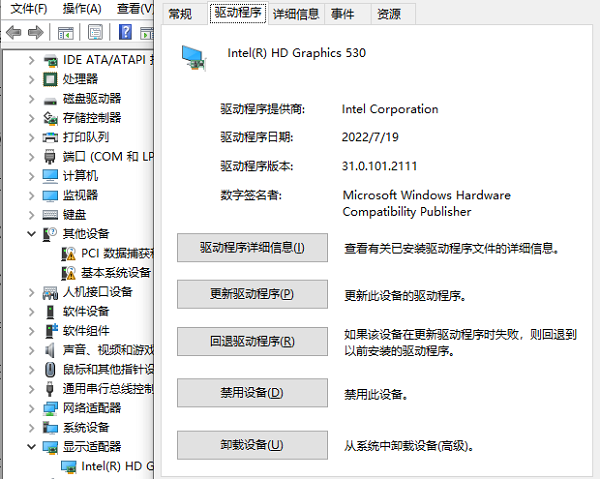
3、在显卡厂商的官网或者其他可信的网站,查找您的显卡型号和操作系统对应的最新的驱动版本号。
4、比较您的显卡驱动的版本号和最新的驱动版本号,如果一致,说明您的显卡驱动已经是最新版本,无需更新;如果不一致,说明您的显卡驱动需要更新,可以继续尝试其他的解决方法。
二、显卡驱动下载或者安装失败
有时候,您可能会成功找到并下载您需要的显卡驱动,但在安装过程中,遇到一些错误或者卡顿,导致显卡驱动无法正常安装。这可能是因为您的网络连接不稳定,导致下载的驱动文件不完整或者损坏;或者是因为您的电脑上有一些冲突的软件或者硬件,导致安装的驱动文件无法正常运行。这种情况下,您需要重新下载或者安装显卡驱动,或者排除一些干扰因素。
解决方法:重新下载或者安装显卡驱动,或者排除干扰因素
您可以通过以下步骤,重新下载或者安装显卡驱动,或者排除干扰因素:
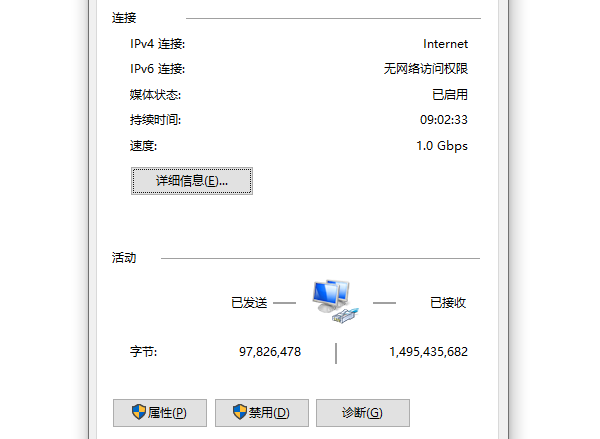
1、确保您的网络连接稳定,避免下载过程中出现中断或者延迟。您可以使用有线连接或者无线连接,但要确保信号强度和速度足够。
2、确保您的电脑上有足够的空间,避免下载或者安装过程中出现空间不足的提示。您可以清理一些不必要的文件或者程序,或者使用外部存储设备,为下载或者安装提供足够的空间。
3、确保您的电脑上没有一些冲突的软件或者硬件,避免安装过程中出现错误或者卡顿。您可以关闭一些不必要的后台程序,或者卸载一些不兼容的驱动或者设备,为安装提供一个干净的环境。
4、重新下载您需要的显卡驱动,从“驱动人生”下载安装显卡驱动,点击立即扫描软件便会自动检测显卡型号同时匹配对应的驱动进行下载。

 好评率97%
  下载次数:4171512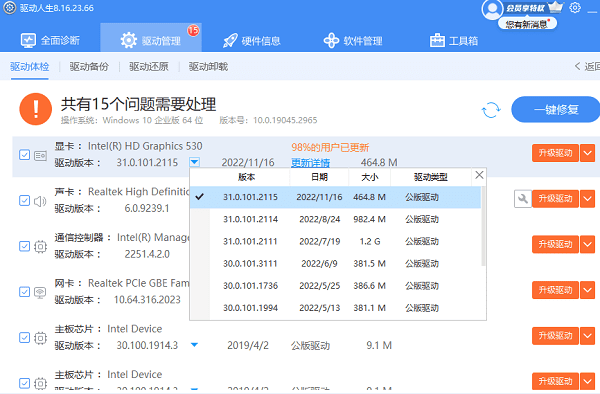
5、重新安装您下载的显卡驱动,运行驱动软件的安装文件,按照提示进行安装。安装过程中,您可能需要接受协议、选择安装路径、关闭其他程序等。安装完成后,您可能需要重启电脑,以使驱动软件生效。
三、显卡驱动不兼容
有时候,您可能会成功下载并安装您需要的显卡驱动,但在使用过程中,发现显卡驱动无法正常工作,导致画面闪烁、花屏、黑屏、蓝屏等故障。这可能是因为您下载或者安装的显卡驱动不兼容您的显卡或者操作系统,导致驱动软件无法与硬件或者软件进行通信和协调。这种情况下,您需要卸载不兼容的显卡驱动,并重新安装兼容的显卡驱动。
解决方法:卸载不兼容的显卡驱动,并重新安装兼容的显卡驱动
您可以通过以下步骤,卸载不兼容的显卡驱动,并重新安装兼容的显卡驱动:
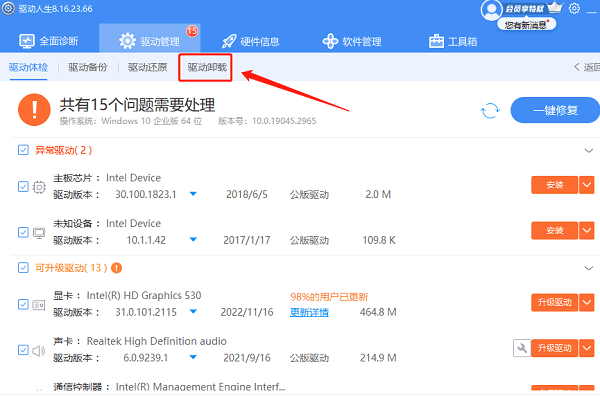
1、卸载不兼容的显卡驱动,使用驱动人生完全清除显卡驱动的残留文件和注册表项,避免卸载不干净或者冲突的问题。
2、重新安装兼容的显卡驱动,从驱动人生下载适合您的显卡和操作系统的最新的或者稳定的驱动软件。
以上就是显卡驱动更新不了,显卡驱动无法更新原因及解决。希望对大家有所帮助。如果遇到网卡、显卡、蓝牙、声卡等驱动的相关问题都可以下载“驱动人生”进行检测修复,同时驱动人生支持驱动下载、驱动安装、驱动备份等等,可以灵活的安装驱动。
最新资讯
 RX 9070 XT 驱动崩溃怎么办 教你快速解决显卡异常
RX 9070 XT驱动崩溃导致游戏闪退、黑屏或驱动停止响应怎么办?本文整理更新驱动、清理旧驱动、重新安装驱动等方法,并介绍如何使用驱动人生检测和处理显卡驱动问题。
2026-09-29 13:54:24qwsa15472 6800H核显相当于什么显卡?Radeon 680M性能水平一文看懂
搭载锐龙7 6800H的轻薄本和迷你主机至今仍是性价比之选,不少人关心它的Radeon 680M核显到底相当于什么显卡。本文结合实测数据,对比GTX 1050 Ti、GTX 1650、MX550等显卡,告诉你它能玩什么游戏、受哪些因素影响,并解答相关的常见问题。
2026-09-28 10:30:55Portia18481 4060ti驱动版本推荐:哪个版本稳定?2026年这样选
RTX 4060 Ti驱动版本推荐指南。576.88被社区公认为目前最稳定的驱动版本,566.36为稳妥备选。附驱动安装与回滚方法,可借助驱动人生一键完成版本匹配与安装。
2026-09-28 09:46:35lucky9804