在使用Windows电脑时,有些用户可能会遇到一个令人困扰的问题:打开“设备管理器”后,发现根本没有“显示适配器”这一项。这意味着系统无法识别你的显卡,不仅可能导致分辨率异常,还会影响图形加速、外接显示器、游戏性能等功能。遇到这种情况该怎么办?下面我们就针对这个问题,提供一套全面、有效的解决方案。

一、先检查是否被隐藏
有时显卡设备并没有真正“消失”,只是被设备管理器隐藏了。
操作步骤:
1. 打开“设备管理器”(可通过 Win + X → 设备管理器)。
2. 点击顶部菜单栏的“查看”。
3. 选择“显示隐藏的设备”。
如果“显示适配器”随即出现,说明设备只是被系统暂时隐藏了。

二、扫描检测硬件改动
如果“显示适配器”一项仍未出现,可能是系统没有检测到显卡。可以手动触发系统扫描。
操作步骤:
1. 在“设备管理器”空白区域右键点击(双击右键)。
2. 选择“扫描检测硬件改动”。
3. 系统将重新尝试识别硬件设备。
有时即使设备被卸载或连接异常,这个操作也能让系统重新识别显卡并自动安装驱动。

三、安装或更新显卡驱动
驱动是显卡能否被识别的核心。驱动丢失、版本不兼容或安装失败,都会导致显卡不显示。
推荐做法:
如果你无法确定显卡型号,可以使用“驱动人生”来自动更新,操作简便,支持一键检测和更新所有驱动。

 好评率97%
  下载次数:5546559
 1. 点击上方下载按钮安装打开“驱动人生”切换到-驱动管理栏目,点击立即扫描选项;

2. 如果提示显卡驱动异常或可更新,点击“升级驱动”按钮,下载并安装最新版的显卡驱动。

四、检查 BIOS 设置
某些主板的 BIOS 中可以手动切换或禁用显卡。若 BIOS 设置不当,可能导致系统完全无法识别显卡。
操作建议:
1. 重启电脑,进入 BIOS(常见按键为 F2、Delete、Esc)。

2. 找到“Graphics Configuration”或类似选项。
3. 确保集成显卡(iGPU)或独立显卡(dGPU)未被禁用。
4. 如果不确定设置,可选择“恢复出厂默认”设置。
五、检查硬件连接(台式机用户)
如果你使用的是台式电脑,显卡可能因接触不良而未被识别。
操作步骤:
1. 关闭电脑并断电。
2. 打开机箱,取下独立显卡,清理金手指(用橡皮擦擦拭)后重新插入。
3. 检查显卡供电接口是否接好。
4. 启动电脑后再次查看设备管理器。
六、尝试重置或修复系统
如果以上方法都无效,系统可能存在核心文件损坏。
建议操作:
1. 打开“设置”→“更新和安全”→“恢复”→选择“重置此电脑”。

2. 或使用命令提示符运行以下命令进行系统文件检查:sfc /scannow
3. 系统将自动修复受损或缺失的系统文件。

以上就是设备管理器里没有显示适配器的解决方法。希望对大家有所帮助。如果遇到网卡、显卡、蓝牙、声卡等驱动的相关问题都可以下载“驱动人生”进行检测修复,同时驱动人生支持驱动下载、驱动安装、驱动备份等等,可以灵活的安装驱动。
最新资讯
 RTX 5070 Ti驱动装不上?黑屏闪退这样排查
RTX 5070 Ti装好后遇到驱动安装失败、黑屏、游戏闪退或显卡无法正常识别怎么办?本文从驱动安装、旧驱动残留、系统兼容性和硬件连接等方面进行排查,并介绍使用驱动人生快速检测和修复显卡驱动的方法。
2026-09-16 11:33:09kevin8972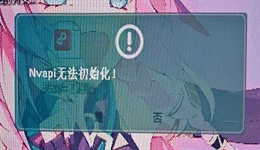 电脑提示NVAPI无法初始化怎么解决?5种方法恢复显卡功能
NVAPI无法初始化通常与NVIDIA显卡驱动异常、系统未正确识别显卡或相关组件无法正常加载有关。本文介绍5种解决方法,包括重启电脑、检查显卡状态、更新或重装驱动、修复系统文件等,帮助解决NVAPI初始化失败、游戏启动报错等问题。
2026-09-16 09:56:21Portia25354 GTX 1650还能玩游戏吗?卡顿掉帧原因与解决方法
GTX 1650玩游戏卡顿、掉帧、黑屏怎么办?本文从显存占用、显卡驱动、CPU负载、温度和游戏设置等方面分析原因,并给出GTX 1650驱动安装与性能优化方法。
2026-09-15 14:39:08kevin15659