随着游戏技术的不断进步,现代游戏不仅在画质上达到了前所未有的高度,其对硬件和存储空间的要求也日益增加。对于那些想要下载并安装大型游戏的玩家来说,充分的准备工作是确保流畅体验的关键。本文将详细介绍下载大内存游戏前需要做的各项准备,从硬件检查到网络优化,帮助你轻松应对。

一、评估与升级硬件
1、 检查系统要求
查看官方推荐配置:每款游戏都会在其官方网站或商店页面列出最低和推荐的系统配置要求。这些信息包括处理器(CPU)、显卡(GPU)、内存(RAM)以及硬盘空间等。
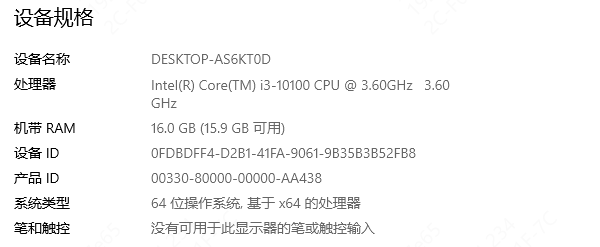
比较现有设备:对照你的电脑规格,确认是否满足游戏运行的基本条件。如果存在差距,则需考虑进行相应的升级。
2、 硬件升级建议
处理器:选择多核心且频率较高的CPU,如Intel i5/i7系列或AMD Ryzen 5/7系列。
显卡:根据游戏需求挑选合适的独立显卡,NVIDIA GeForce RTX系列或AMD Radeon RX系列都是不错的选择。
内存:至少16GB RAM,对于更复杂的游戏可增至32GB甚至更高。
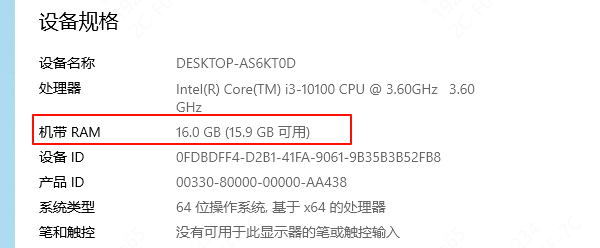
存储空间:使用SSD(固态硬盘)作为主要游戏盘,以提高加载速度;同时预留足够的空间,通常大型游戏占用数十至数百GB不等。
二、优化操作系统及驱动程序
1、清理不必要的文件
磁盘清理工具:利用Windows自带的磁盘清理功能删除临时文件、缓存数据等,释放更多可用空间。
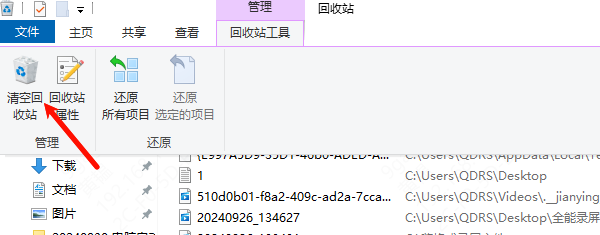
卸载旧软件:移除不再使用的应用程序,减少无谓的资源占用。
2、更新驱动程序
显卡驱动:可以使用驱动人生软件,下载更新适配的显卡驱动程序,并正确安装。
 驱动人生(官方版)驱动业界标准,全自动检测安装,智能修复
 好评率97%
  下载次数:4208158
 声卡及其他外设:同样检查并更新其他重要硬件的驱动,确保最佳兼容性和性能表现。
三、网络环境优化
1、测试网络速度
在线测速工具:检测当前互联网连接的速度,特别是下载速率。
联系ISP:如果你发现网速远低于套餐承诺值,及时与互联网服务提供商沟通寻求解决方案。
2、优化网络设置
有线连接优先:尽可能采用以太网直连而非无线Wi-Fi,以获得更稳定的数据传输。
关闭无关应用:下载过程中避免开启大量消耗带宽的应用,如视频流媒体服务等。
四、下载平台与账号管理
1、选择可靠的下载渠道
官方商店:Steam、Epic Games Store、Uplay等知名数字分发平台提供了正版游戏的安全下载途径。
防病毒软件:确保安装了有效的杀毒软件,并定期扫描计算机,防止恶意软件入侵。
2、账号注册与维护
创建新账号:如果没有现成的账户,请按照指引完成注册流程。
双重验证:启用两步验证增加账户安全性,保护个人信息免遭泄露。
五、备份与恢复策略
1、创建系统还原点
系统还原:在开始下载之前,通过控制面板创建一个系统还原点,以便在未来遇到问题时能够快速恢复到初始状态。
2、数据备份
重要文件备份:将个人文档、照片等重要资料复制到外部存储设备或云存储服务中,以防万一。

下载大型游戏虽然看似简单,但背后的准备工作却至关重要。通过仔细评估与升级硬件、优化操作系统及驱动程序、改善网络环境以及采取必要的安全措施,可以极大地提升整个过程的效率和成功率。希望本文提供的指南能帮助每位玩家顺利完成游戏下载,开启一段精彩纷呈的游戏旅程。
好评率97% 下载次数:4208158 最新资讯
 Realtek RTL8192EU/8813AU无线网卡驱动下载方法分享
Realtek RTL8192EU/8813AU无线网卡驱动怎么下载?今天就给大家分享无线网卡驱动下载、安装及异常修复方法,帮助电脑恢复无线网络连接。
2026-10-15 14:25:47lucky12261 Atheros AR8151网卡驱动下载,完整操作步骤分享
AR8151网卡驱动怎么下载?本文介绍Atheros AR8151网卡驱动下载、安装及更新方法,并提供驱动人生自动检测、离线安装及网卡黄色感叹号、无法上网等问题的解决方案。
2026-10-15 13:45:24lucky26159 AX900网卡驱动安装方法,附没网情况解决办法
本文介绍AX900网卡驱动的安装方法,包括自动安装和驱动人生一键安装,并针对电脑没网的情况提供手机USB共享和U盘拷贝方案,解决WiFi图标不显示、网速慢等问题。
2026-10-13 11:46:20lucky29242