在升级到Windows 11后,不少用户发现电脑屏幕上只有以太网的图标,WLAN选项不见了,这是怎么回事?出现这个问题的原因有很多,今天我们来总结一下五种最常见的问题和对应的解决方法。希望能帮助到大家。

方法一:检查网络适配器驱动程序
有时,无线网卡驱动程序过时或损坏也会导致WLAN无法显示。最简单的方法就是借助“驱动人生”来自动检测你的电脑硬件和驱动程序状态,并推荐最新的驱动程序更新。无需手动查找和下载驱动程序,大大节省了时间和精力。
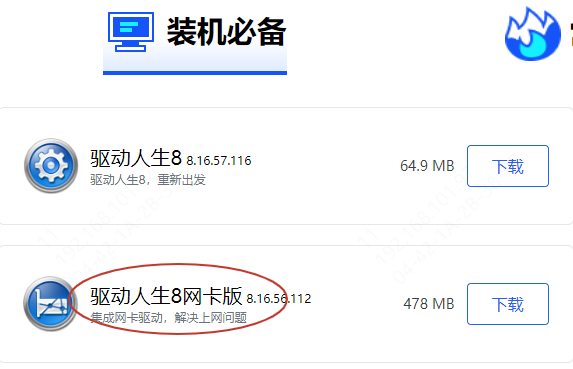
步骤1、可访问”驱动人生“官网,或点击下方卡片下载软件。

 好评率97%
  下载次数:4208045
 如果电脑没网,可使用另一台电脑下载”驱动人生网卡版“,再使用U盘传到有问题的电脑上。
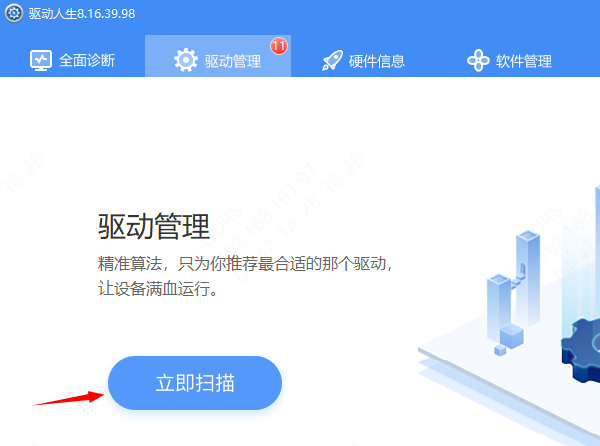
步骤2、打开驱动人生后,转到”驱动管理“板块,点击“立即扫描”选项;
步骤3、软件会自动识别电脑的硬件型号,推送相应的驱动更新到列表,找到网卡点击“升级驱动”按钮;
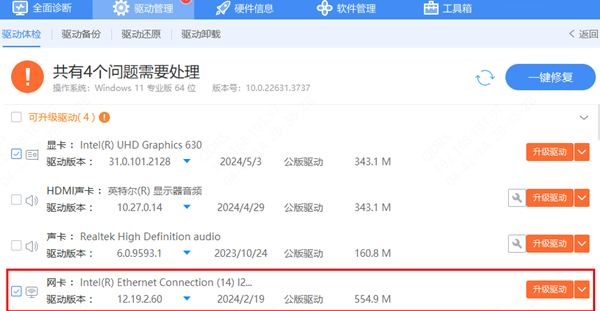
步骤4、等待下载安装完成,重启电脑生效就大功告成了。
方法二:启用WLAN AutoConfig服务
WLAN AutoConfig服务是Windows中管理无线网络的关键服务。如果这个服务被禁用,你的电脑将无法搜索到任何Wi-Fi网络。
打开“服务”应用(可以在桌面搜索框中找到),找到“WLAN AutoConfig”服务,双击打开,将“启动类型”改为“自动”,然后点击下方的“启动”按钮,最后点击“确定”保存更改。

方法三:重置网络设置
如果以上方法都未能解决问题,你可以尝试进行网络重置。这将删除所有网络配置并恢复到默认状态。打开“设置”,进入“网络和Internet”,在左侧菜单中选择“状态”,然后点击“网络重置”。

以上就是win11电脑只有以太网不显示WLAN的解决方法,希望对你能有帮助。如果遇到网卡、显卡、蓝牙、声卡等驱动的相关问题都可以下载“驱动人生”进行检测修复,同时还支持驱动下载、驱动安装、驱动备份等等,可以灵活的安装驱动。
好评率97% 下载次数:4208045 最新资讯
 Realtek RTL8192EU/8813AU无线网卡驱动下载方法分享
Realtek RTL8192EU/8813AU无线网卡驱动怎么下载?今天就给大家分享无线网卡驱动下载、安装及异常修复方法,帮助电脑恢复无线网络连接。
2026-10-15 14:25:47lucky12261 Atheros AR8151网卡驱动下载,完整操作步骤分享
AR8151网卡驱动怎么下载?本文介绍Atheros AR8151网卡驱动下载、安装及更新方法,并提供驱动人生自动检测、离线安装及网卡黄色感叹号、无法上网等问题的解决方案。
2026-10-15 13:45:24lucky26159 AX900网卡驱动安装方法,附没网情况解决办法
本文介绍AX900网卡驱动的安装方法,包括自动安装和驱动人生一键安装,并针对电脑没网的情况提供手机USB共享和U盘拷贝方案,解决WiFi图标不显示、网速慢等问题。
2026-10-13 11:46:20lucky29242