显卡作为游戏、图形处理等高性能计算的关键组件,其重要性不言而喻。映众(Inno3D)作为一家知名的显卡制造商,凭借其出色的产品性能和稳定的品质,在市场上赢得了良好的口碑。本文将首先简要介绍映众显卡的品牌定位,随后提供详细的显卡驱动下载与安装指南,帮助用户更好地了解使用映众显卡。

一、映众显卡是几线品牌?
映众(Inno3D)成立于1998年,是一家专注于显卡设计与制造的高新技术企业。映众显卡以其出色的性价比、稳定性和优秀的散热设计在市场上获得了广泛的认可。根据行业内的评价标准,映众显卡通常被视为二线品牌。二线品牌意味着它在技术实力、产品品质和服务方面都达到了较高的水平,同时价格相比一线品牌更为亲民,适合追求性能与成本平衡的用户群体。
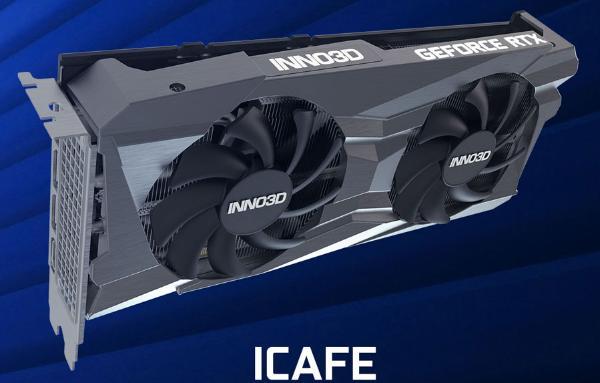
(图片来源inno3d)
二、映众显卡驱动下载安装指南
为了确保映众显卡能够发挥出最佳性能,正确的驱动程序安装至关重要。以下是详细的驱动下载与安装步骤:
1、确定显卡型号
首先,您需要确定自己使用的映众显卡具体型号。可以通过以下几种方式查询:
(1)查看电脑的设备管理器:右键点击“此电脑”->“管理”->“设备管理器”,找到“显示适配器”下的显卡信息。
(2)使用驱动人生硬件信息界面查看显卡型号。

 好评率97%
  下载次数:4111378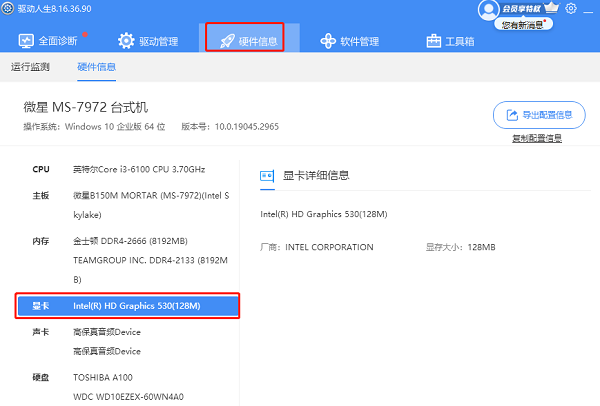
2、下载驱动程序
根据您的显卡型号,选择合适的驱动版本进行下载。注意选择与您操作系统相匹配的驱动程序版本(如Windows 10 64位)。下载页面通常还会提供驱动程序的发布日期和版本号,建议下载最新版本以获得更好的兼容性和性能。或者是可以选择通过驱动人生一键检测显卡驱动进行下载安装。
好评率97% 下载次数:4111378 ①、安装打开“驱动人生”切换到-驱动管理栏目,点击立即扫描选项;

②、软件会自动识别显卡型号,推送相应的驱动更新到列表,用户选择升级驱动便可以;

③、用户只需要等待下载安装即可,安装完成之后重启电脑生效。

3、安装驱动程序
①、关闭安全软件:在安装前,请先关闭任何可能干扰安装的安全软件或防火墙。
②、重启电脑:安装完成后,根据提示重启电脑以使更改生效。
4、验证安装
重启后,可以通过以下方式验证驱动是否成功安装:

①、再次查看设备管理器中的显示适配器,确认显卡驱动已更新至最新版本。
②、运行显卡性能测试软件,检查显卡性能是否有明显提升。
以上就是映众显卡是几线品牌,映众显卡驱动下载安装指南。如果遇到网卡、显卡、蓝牙、声卡等驱动的相关问题都可以下载“驱动人生”进行检测修复,同时驱动人生支持驱动下载、驱动安装、驱动备份等等,可以灵活的安装驱动。
最新资讯
 RTX 4060 Ti玩游戏黑屏闪退?显卡驱动故障解决方法
RTX 4060 Ti玩游戏出现黑屏、闪退、无信号或掉驱动怎么办?本文介绍RTX 4060 Ti显卡驱动检查、重新安装和游戏故障排查方法,并可通过驱动人生自动识别显卡型号,匹配合适的驱动版本,解决显卡驱动异常问题。
2026-09-14 16:03:52kevin11818 gtx660显卡最佳驱动版本推荐,哪个版本最稳定?
GTX660显卡最佳驱动版本怎么选?本文介绍GTX660适合的475.14、472.12驱动版本,以及Win10、Win11系统驱动安装、驱动更新后黑屏、闪退和兼容异常的解决方法,并介绍通过驱动人生检测和安装显卡驱动的方法。
2026-09-14 15:52:10lucky25400 RTX3050显卡驱动版本哪个最好?游戏玩家这样安装更合适
RTX3050显卡驱动哪个版本最好?本文介绍RTX3050驱动版本选择方法,分析Game Ready、Studio Driver以及新旧版本区别,并提供驱动人生自动检测和安装方法,解决驱动安装失败、黑屏、掉帧等问题。
2026-09-14 09:37:47lucky26805