在追求高效办公与娱乐体验的今天,双屏显示器已成为许多电脑用户的标配。外接屏幕让笔记本电脑有了更多展示空间,但有时候会因为初次使用双屏设置,双屏显示器主屏鼠标过不去,该怎么解决呢?今天就来教大家笔记本电脑拓展两屏模式下,实现鼠标流畅移动。

一、检查显示设置
首先,确保你的电脑已经正确识别并配置了双屏显示。在Windows系统中,通过“显示设置”来手动调整显示器的位置。
1、右键点击桌面空白处选择“显示设置”,找到“多个显示器”部分。
2、你会看到代表每个已连接显示器的小框图。通过拖动这些小框来匹配实际物理摆放顺序,确保主显示器与副显示器之间没有间隙或者重叠。
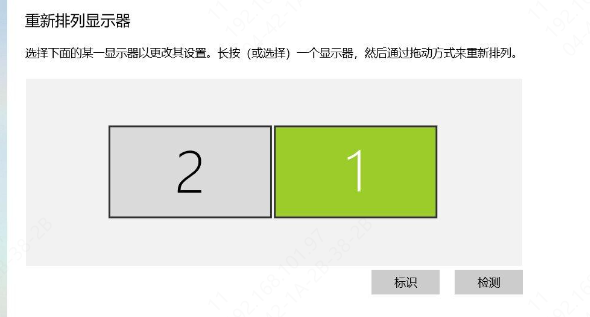
3、完成调整后,请记得保存更改并测试鼠标是否可以正常跨屏移动。
二、启用鼠标跨屏功能
一般而言,鼠标跨屏功能是默认开启的。但如果你发现鼠标无法跨越屏幕边界,可能是因为某些设置被意外更改或驱动问题。在Windows 10中,你可以尝试以下步骤:
1、更新显卡驱动
显卡驱动是控制图形输出的关键软件。有时,旧版本的驱动可能会存在兼容性问题,影响多屏功能的正常使用。
建议访问显卡制造商网站下载最新的驱动安装包进行更新。对于不太熟悉此操作的朋友来说,使用“驱动人生”软件能大大简化这一过程,自动检测并提示哪些硬件需要驱动更新,一键完成安装,省去了查找和下载的麻烦。

 好评率97%
  下载次数:4195921
 ①打开驱动人生,点击“立即扫描”,它就会自动扫描电脑硬件设备,并列出需要更新的驱动程序。

②找到显卡后方“升级驱动”按钮,即可轻松完成驱动程序的更新。
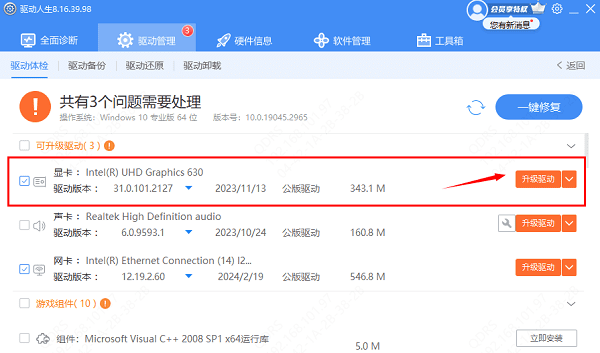
③最后根据提示重启电脑,就大功告成了。
2、检查扩展模式设置
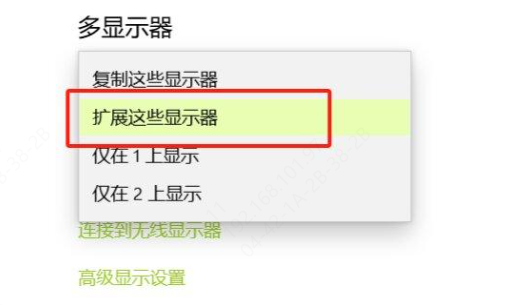
确保你的双屏设置处于“扩展这些显示器”的模式下,而不是复制或其他模式。这样做的好处是可以利用全部可用分辨率,同时让鼠标能够在不同屏幕上自由移动。
同样是在“显示设置”界面中,找到“多个显示器”选项下的“如何使用这些显示器”条目,选择“扩展这些显示器”。
三、重启电脑及外设
如果以上方法都未能解决问题,不妨试着重启电脑以及所有相关的外部设备,如外接显示器、鼠标等。有时候简单的重启就能修复一些临时性的软硬件故障。
以上就是扩展显示器鼠标过不去的解决方法,希望对大家有所帮助。如果遇到网卡、显卡、蓝牙、声卡、打印机等驱动的相关问题都可以下载“驱动人生”进行检测修复,同时驱动人生支持驱动下载、驱动安装、驱动备份等等,可以灵活的安装驱动。
好评率97% 下载次数:4195921 最新资讯
 C盘清理后仍然空间不足怎么办 试试这5种方法
C盘清理后仍然空间不足怎么办?本文介绍5种解决方法,包括使用百贝C盘清理大师深度清理、Windows磁盘清理、卸载大型软件、迁移软件数据及清理大文件,帮助释放C盘空间。
2026-10-14 17:50:31qwsa27527 d3dcompiler_33.dll缺失怎么修复?4种方法解决游戏启动报错
电脑打开游戏或软件时提示d3dcompiler_33.dll缺失、找不到文件或无法继续执行代码怎么办?本文介绍d3dcompiler_33.dll的作用及常见缺失原因,并提供星空运行库修复大师检测修复、微软官方DirectX运行库安装、验证游戏文件和系统文件检查等解决方法,帮助Windows 10、Windows 11用户排查DLL报错。
2026-10-14 14:50:30Portia29730 电脑微信删除的文件怎么恢复 5种方法找回误删文件
电脑微信删除的文件怎么恢复?本文介绍5种文件找回方法,包括聊天记录重新下载、回收站还原、微信文件目录查找及数据恢复工具扫描,帮助找回误删的微信文档、图片等文件。
2026-10-14 14:49:15qwsa25920