在使用电脑时,我们可能会遇到一些被设置为隐藏状态的文件或文件夹。这些文件夹通常包含系统关键信息或者用户不希望直接访问的数据。然而,在进行系统维护、查找特定配置文件或是恢复丢失数据时,我们需要能够查看到这些隐藏的内容。本指南将介绍几种方法来帮助您找到并显示Windows操作系统中的隐藏文件夹。

一、使用百页窗发现隐藏文件夹
百页窗是一款功能强大的文件管理工具,它不仅可以用来管理和浏览文件,还提供了许多额外的功能,如搜索隐藏文件和文件夹。这对于那些希望通过图形界面更直观地查看隐藏内容的用户来说非常有用。

 好评率97%
  下载次数:3731074
 打开百页窗应用程序,在主界面上方的工具栏中,找到并点击“查看”菜单,选择“文件夹选项”或类似名称的选项。

在弹出的窗口中,确保勾选了“显示隐藏文件和文件夹”。如果需要的话,也可以取消勾选“隐藏受保护的操作系统文件(推荐)”以查看更多内容。
再利用百页窗提供的强大搜索功能来快速定位特定的隐藏文件或文件夹。
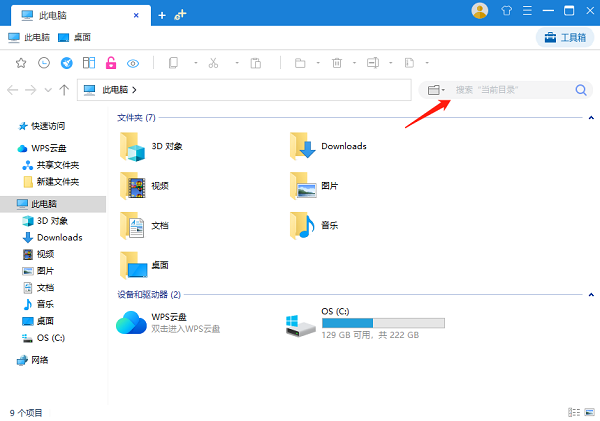
在搜索框中输入关键词,并确保启用了搜索隐藏项目的选项。
二、通过文件资源管理器设置显示隐藏文件
Windows提供了一种简单的方法让用户控制是否展示隐藏项目。通过调整文件资源管理器中的选项,您可以轻松地让所有隐藏的文件和文件夹变得可见。
打开任意一个文件夹以启动文件资源管理器,在菜单栏上选择“查看”标签页。
点击右上角的“选项”按钮打开文件夹选项对话框,切换至“查看”选项卡。
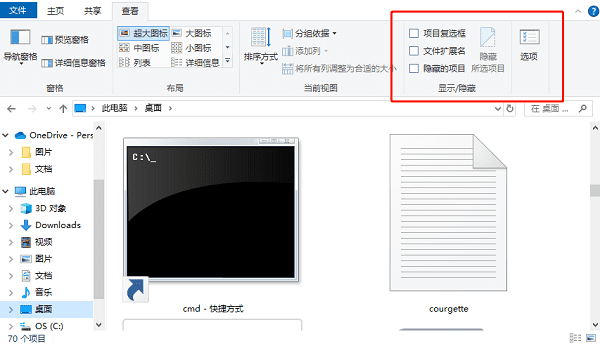
在高级设置列表中找到“隐藏已知文件类型的扩展名”与“不显示隐藏的文件、文件夹或驱动器”这两项。
取消勾选“不显示隐藏的文件、文件夹或驱动器”,同时可以选择取消“隐藏受保护的操作系统文件(推荐)”。
单击应用然后确定保存更改。
三、使用命令提示符显示隐藏文件夹
对于喜欢使用命令行界面工作的用户来说,还可以通过cmd命令快速地改变当前目录下的隐藏属性,从而实现查看隐藏文件的目的。
按下Win+R组合键调出运行窗口,输入cmd后回车进入命令提示符环境。
输入cd加空格再加上目标路径切换到想要检查隐藏文件所在的目录,例如:cd C:\Users\YourUsername\Documents。
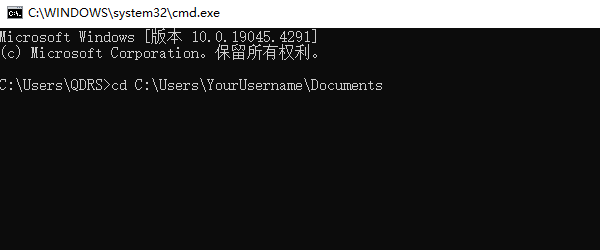
输入dir /a命令列出包括隐藏在内的所有文件及子目录。
若要永久性地使某个特定文件夹不再隐藏,可执行attrib -h 命令,这里-h参数表示移除隐藏属性。
以上就是找出隐藏文件夹的3个方法。希望对大家有所帮助。如果遇到网卡、显卡、蓝牙、声卡等驱动的相关问题都可以下载“驱动人生”进行检测修复,同时驱动人生支持驱动下载、驱动安装、驱动备份等等,可以灵活的安装驱动。
好评率97% 下载次数:3731074 最新资讯
 电脑提示检测到潜在系统不稳定?Intel 13/14代CPU修复方法
电脑启动游戏提示检测到潜在系统不稳定?本文针对Intel 13/14代CPU微码过旧、主板驱动异常等问题,介绍更新BIOS、使用驱动人生安装兼容主板驱动及恢复系统稳定的方法。
2026-10-26 19:52:01kevin11224 Windows 11更新后C盘满了?这四步亲测能腾出几十G
Windows 11更新后C盘突然满了?本文讲清更新备份、休眠文件、微信缓存三大占用来源,给出磁盘清理、关闭休眠、迁移聊天文件、百贝C盘清理大师深度扫描四步操作,帮你安全腾出几十G空间,附常见误区和空间保留建议。
2026-10-26 17:27:42lucky16162 电脑刚删除的文件怎么恢复 4种实用方法教你找回
电脑刚删除的文件怎么恢复?本文介绍回收站还原、数据救星扫描恢复、文件历史记录及云端备份等方法,帮助你找回误删的文档、图片和视频。
2026-10-26 17:21:51qwsa11368