当电脑显示屏出现竖线时,这可能会影响到我们使用电脑的体验,有时候还不知道怎么解决。别急,竖线问题可能由多种原因引起,包括连接问题、显卡故障或显示器本身的硬件问题。以下是一些详细的解决方法,帮助你修复显示屏上的竖线问题。

一、检查连接
检查显示器与电脑之间的连接线(如VGA、HDMI、DisplayPort等)是否牢固连接。松动或损坏的连接线可能会导致显示问题。
断开并重新连接所有连接线,确保连接紧密没有松动。
如果可能,尝试更换另一条连接线,以排除连接线故障的可能性。
二、重启显示器和电脑
关闭显示器和电脑,等待几秒钟后重新启动。有时简单的重启可以解决临时的显示问题。
如果问题仍然存在,尝试将显示器连接到另一台电脑,查看是否还存在竖线。如果在其他电脑上没有问题,说明问题可能出在原电脑上。
三、更新驱动程序
1、手动更新显卡驱动程序
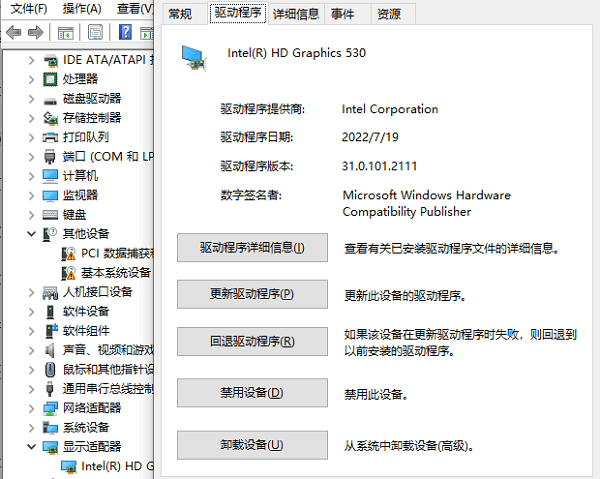
打开设备管理器,找到显示适配器,右键点击显卡设备,选择“更新驱动程序”。
选择“自动搜索更新的驱动程序软件”,系统将自动搜索并安装最新的驱动程序。
二、使用驱动程序更新工具
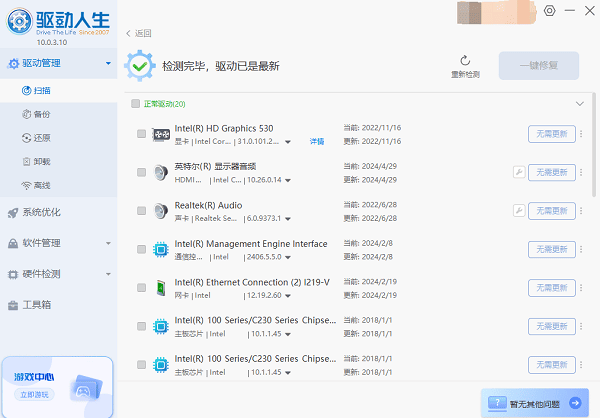
使用第三方驱动程序更新工具(如驱动人生10),自动检测并更新显卡驱动程序。这些工具可以帮助你保持显卡驱动程序的最新状态,确保驱动程序不会导致显示问题。步骤如下:

 好评率97%
  下载次数:5669563
 启动驱动人生10后,打开“驱动管理”-“扫描”界面,点击“立即扫描”,等待驱动扫描完成;

扫描结束后就会检测出你的电脑需要升级的驱动,点击“升级驱动”,更新完成后,重启电脑,查看显示屏是否恢复正常。
四、调整显示设置
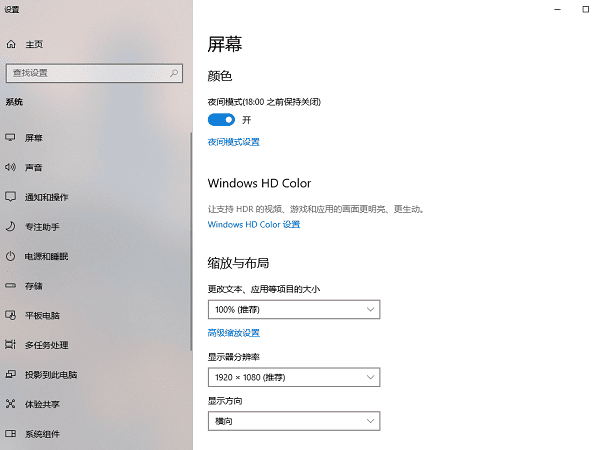
右键点击桌面,选择“显示设置”。
在显示设置窗口中,调整分辨率和刷新率。尝试不同的分辨率和刷新率设置,看看是否能消除竖线。
确保使用显示器推荐的分辨率和刷新率,以获得最佳显示效果。
五、检查显卡
1、重新安装显卡
如果你使用的是独立显卡,尝试将显卡从主板上拔下,然后重新插入,确保连接牢固。
打开电脑机箱,找到显卡,轻轻拔出并重新插入,固定好显卡后重新启动电脑。
2、更换显卡
如果可能,尝试使用另一块显卡,看看是否能够解决显示问题。如果更换显卡后竖线消失,说明问题出在原来的显卡上。
六、检查系统更新
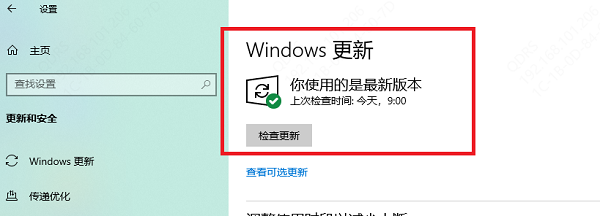
确保你的操作系统是最新的,有时系统更新可以修复这类问题。按下“开始”按钮,选择“设置”,然后点击“更新和安全”。在“Windows更新”页面,点击“检查更新”,下载并安装所有可用的更新。更新系统后,重启电脑,查看显示问题是否解决。
以上就是电脑显示屏有竖线怎么修理,显示器有竖条纹解决方法,希望对你有帮助。如果遇到网卡、显卡、蓝牙、声卡等驱动的相关问题都可以下载“驱动人生10”进行检测修复,同时它还支持驱动下载、驱动安装、驱动备份等等,可以灵活的安装驱动。
好评率97% 下载次数:5669563 最新资讯
 影之刃零621.01驱动卡顿?官方建议回退617.42
影之刃零更新NVIDIA 621.01驱动后出现卡顿、掉帧或闪退?官方建议尝试617.42版本。介绍通过驱动人生安装兼容显卡驱动、回退旧版本及更新首日补丁的方法。
2026-10-29 14:29:38kevin8259 9070 XT频繁掉驱动怎么办?3种方法解决
RX 9070 XT显卡掉驱动怎么办?本文介绍AMD 9070 XT驱动超时、游戏黑屏、闪退及显卡驱动自动丢失的原因,分享驱动人生重新安装、AMD驱动清理、稳定版本回退及显卡供电排查方法,帮助解决显卡运行异常问题。
2026-10-29 11:30:10lucky15920 RTX 5070显卡驱动哪个版本最稳定?版本选择与更新方法
介绍RTX 5070显卡驱动哪个版本更稳定,分析Game Ready与Studio驱动的选择方法,并提供驱动下载、更新、回退及故障排查教程,帮助用户解决驱动不兼容、游戏闪退和掉帧等问题。
2026-10-29 10:49:05qwsa14689