在享受Steam平台提供的丰富游戏体验时,偶尔会遇到游戏无法正常启动的问题,这常常会影响到玩家的游戏体验。面对这种情况不必过于担心,本文将从5个方面出发,为您提供详细的解决方案,有效帮您解决这个难题。

一、检查Steam客户端与游戏是否为最新版本
确保你的Steam客户端及想要运行的游戏都是最新的版本对于解决游戏启动问题是至关重要的。开发团队经常发布更新以修复已知错误或添加新功能。
1、打开Steam客户端,点击左上角的“Steam”选项,选择“检查Steam客户端更新”来确认是否有可用的新版本。

2、对于游戏本身,在库中找到该游戏,右键点击并选择“属性”,然后转到“更新”标签页,确保选择了“自动更新”选项,并且游戏已经被更新到了最新状态。
二、更新显卡驱动程序
过时的显卡驱动可能会导致游戏无法正确显示或者根本无法运行。定期检查并安装最新的显卡驱动可以帮助改善游戏性能和稳定性。这里推荐使用驱动人生这款工具来简化整个过程,新手小白也能轻松操作。
1、首先,下载并安装最新版的驱动人生软件。

 好评率97%
  下载次数:5682804
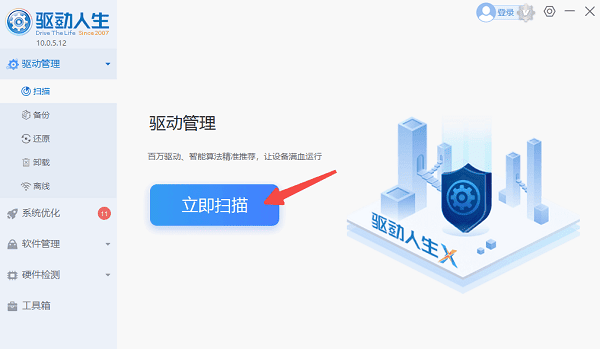
 2、完成后打开驱动人生,在“驱动管理”中点击“立即扫描”,软件将自动扫描您的电脑,检测出所有需要更新的驱动程序。
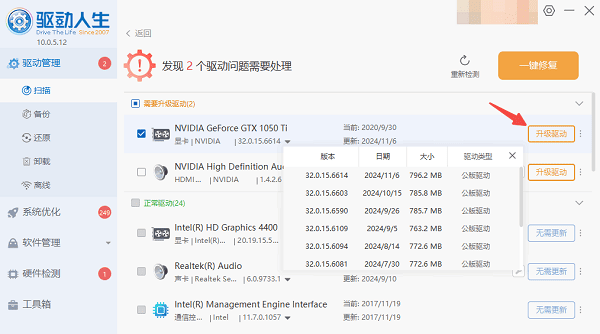
3、从列表中找到显卡驱动,点击右侧的“升级驱动”按钮进行更新。
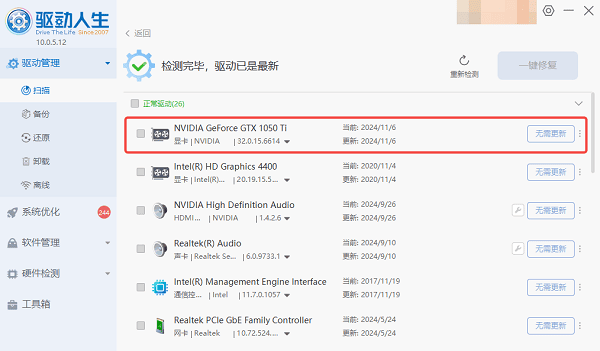
4、根据提示完成驱动程序的下载与安装后重启电脑。
三、验证游戏文件完整性
有时候,由于网络传输过程中出现问题,可能导致部分游戏文件损坏或丢失,从而影响游戏正常运行。
1、在Steam库中定位到有问题的游戏,右键点击游戏图标,选择“属性”。
2、转至“本地文件”标签页,点击“验证游戏文件完整性...”按钮。
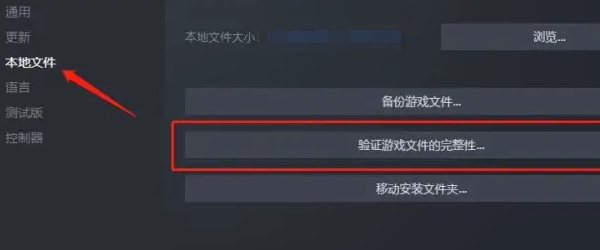
3、Steam将自动开始扫描并修复任何缺失或损坏的游戏文件。
四、调整Windows兼容性设置
某些较老的游戏可能不完全支持当前的操作系统版本,这时可以通过修改兼容性模式来尝试解决问题。
1、在Steam库中找到目标游戏,右键点击它,选择“浏览本地文件”打开游戏目录。
2、找到游戏的执行文件(通常是.exe格式),右键点击该文件,选择“属性”。
3、切换到“兼容性”标签页。
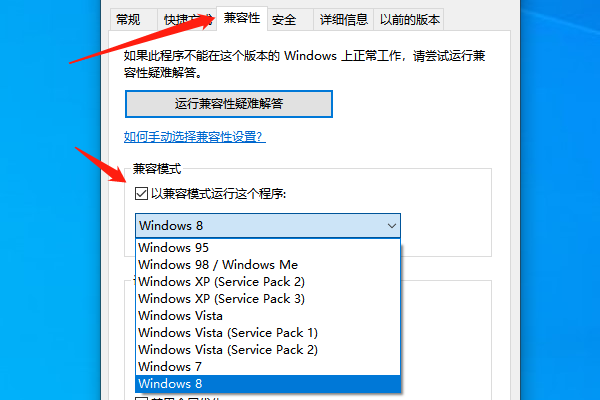
4、勾选“以兼容模式运行这个程序:”选项,并从下拉列表中选择一个合适的操作系统版本。
应用更改后重新尝试启动游戏。
五、关闭不必要的后台进程
过多占用资源的后台应用程序可能会干扰游戏的正常运作。关闭这些非必要的程序可以释放更多系统资源给游戏使用。
1、使用快捷键Ctrl+Shift+Esc打开任务管理器。
2、浏览正在运行的应用和服务列表,识别出那些不是必须保持开启状态的项目。
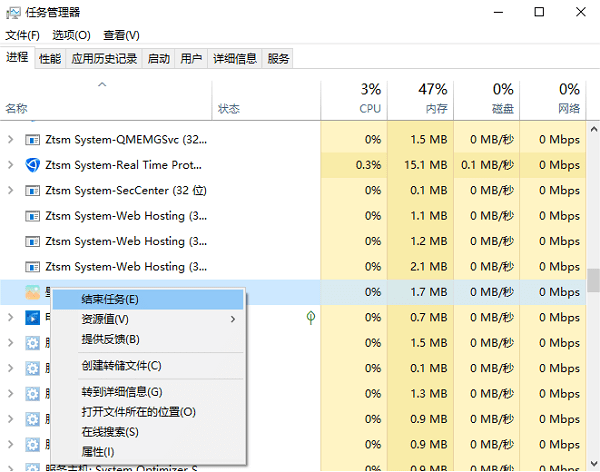
3、选择这些条目并点击“结束任务”。
以上就是steam游戏打不开的5种解决方案。希望对大家有所帮助。如果遇到网卡、显卡、蓝牙、声卡等驱动的相关问题都可以下载“驱动人生”进行检测修复,同时驱动人生支持驱动下载、驱动安装、驱动备份等等,可以灵活的安装驱动。
好评率97% 下载次数:5682804 最新资讯
 d3dx9_28.dll丢失怎么办?DirectX组件下载修复教程
电脑运行游戏时提示找不到d3dx9_28.dll、DLL文件丢失或图形组件初始化失败怎么办?本文详细介绍d3dx9_28.dll缺失的常见原因,以及使用星空运行库修复大师自动修复、安装微软官方DirectX运行库、重新安装游戏等解决方法,同时讲解x86和x64运行库的区别,帮助Windows 10/11用户快速解决DirectX组件缺失问题。
2026-11-03 11:43:11Portia13614 《影之刃零》缺少DLL文件怎么办?运行库修复教程来了
《影之刃零》启动时提示缺少DLL文件、找不到指定程序组件或运行库异常怎么办?本文结合游戏首发后的官方FAQ及玩家社区启动问题反馈,整理了DLL文件丢失的常见原因和解决方法,包括使用星空运行库修复大师自动检测修复、验证Steam游戏文件完整性、重新安装Visual C++运行库以及修复DirectX组件,帮助玩家排查游戏启动失败问题。
2026-10-30 19:03:56Portia12421 Steam怎么验证游戏完整性?游戏闪退修复方法
Steam游戏闪退、打不开或提示文件损坏?本文介绍Steam验证游戏文件完整性的操作步骤,以及验证无效后通过驱动人生修复显卡驱动、检查运行库和清理下载缓存的方法。
2026-10-28 15:05:02kevin24277