.NET Framework是Microsoft 推出的一套开发平台,主要用于Windows操作系统上的应用程序开发和运行。许多软件和游戏需要安装特定版本的 .NET Framework才能正常运行。下面将为你介绍安装net.framework的方法,帮助你轻松完成安装。
一、使用星空运行库修复大师安装
对于许多新手小白来说,繁琐的操作步骤可能会带来阻碍。因此推荐大家使用星空运行库修复大师来自动检测电脑的运行库并进行安装修复,不仅能帮您省时省力,也能避免安装过程中出现的兼容性问题。
1、首先,下载最新版本的星空运行库修复大师安装包,完成后双击运行安装程序,按照提示完成安装。

 好评率97%
  下载次数:3616616
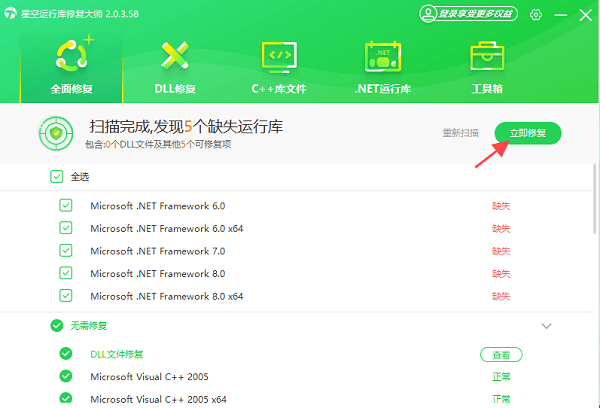
 2、打开星空运行库修复大师,点击主界面的“扫描”按钮,软件会自动扫描系统中缺失或损坏的运行库,包括.NET Framework。

3、在扫描完成后,软件会列出系统中所有的运行库问题。如果检测到.NET Framework相关问题,点击“立即修复”按钮,软件将自动下载并安装所需的.NET Framework版本。
4、修复完成后,需要重启电脑以完成修复。
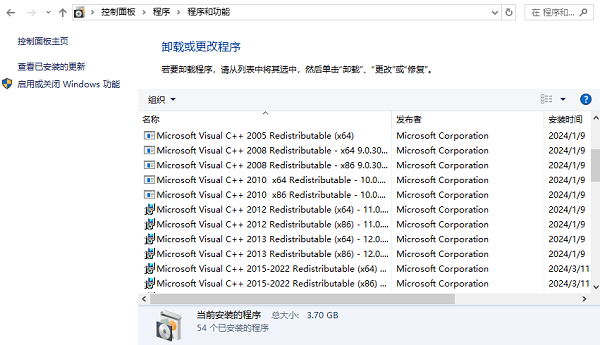
5、重启后,您可以在“控制面板”>“程序和功能”中查看已安装的程序,确保.NET Framework已正确安装。
二、通过Microsoft网站下载并安装
如果你更愿意手动安装.NET Framework,可以直接从Microsoft的网站下载并安装。
1、打开浏览器,访问Microsoft的网站页面。
2、根据你的需求,选择适合的.NET Framework版本进行下载。一般选择.NET Framework 4.x系列或者其他特定版本。
3、点击下载按钮,下载安装程序,下载完成后,双击运行安装程序。
4、按照安装向导的提示完成安装过程。安装过程一般会自动检测并安装必要的组件,点击“安装”按钮即可。
5、重启电脑后,再通过控制面板的“程序和功能”中查看已安装的程序,确认.NET Framework是否安装成功。
三、使用Windows更新安装
如果你不想手动下载和安装,也可以通过Windows系统推送.NET Framework的安装包进行安装,这个方法通常适用于Windows 7、8、10等版本。
1、点击屏幕左下角的“开始”按钮,选择“设置”图标,然后点击“更新和安全”选项。
2、在“Windows 更新”选项卡中,点击“检查更新”按钮,系统会开始扫描并检查可用的更新。
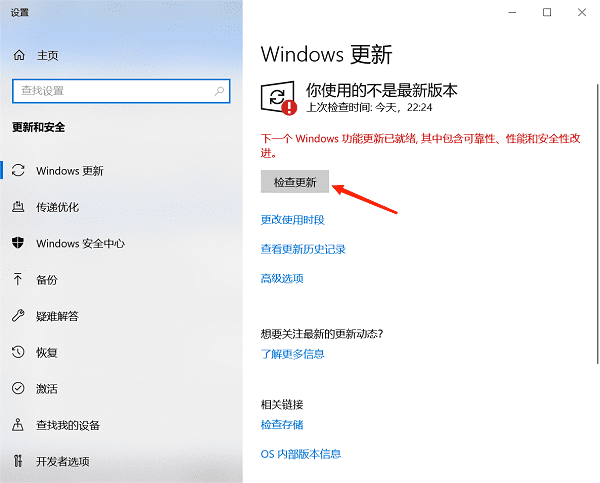
3、如果有.NET Framework相关的更新包,系统会自动下载并安装。你可以通过查看更新历史记录确认是否包含.NET Framework的更新。
4、如果发现有.NET Framework的更新,系统会自动进行下载和安装,完成后提示你重启电脑。
5、按照提示重启电脑,完成安装。
四、通过命令行安装.NET Framework
对于一些高级用户来说,命令行安装.NET Framework是一种快速、有效的方式。你可以通过Windows的命令提示符来手动安装.NET Framework。
1、按下Windows键,输入“cmd”,右键点击“命令提示符”,选择“以管理员身份运行”。
2、在命令提示符中输入以下命令:
dism /online /enable-feature /featurename:NetFx3 /all /source:F:\sources\sxs /limitaccess

其中,F:是安装文件所在的驱动器盘符。如果你没有安装文件,你可以使用Windows安装光盘或ISO文件。
3、执行命令后,系统会自动安装.NET Framework。根据网络和系统配置,安装过程可能需要一些时间。
4、安装完成后,系统提示你需要重启。点击“重启”按钮,以完成安装。
以上就是安装net.framework的方法。希望对大家有所帮助。如果遇到网卡、显卡、蓝牙、声卡等驱动的相关问题都可以下载“驱动人生”进行检测修复,同时驱动人生支持驱动下载、驱动安装、驱动备份等等,可以灵活的安装驱动。
好评率97% 下载次数:3616616 最新资讯
 DeepSeek和GLM哪个强?2026最新模型详细对比
DeepSeek和GLM哪个强?本文对比DeepSeek-V4.1-Flash与GLM-5.3-Flash在编程、复杂推理、多模态、长上下文、工具调用和AI智能体等方面的区别,并介绍DeepSeek、GLM模型选择及OpenClaw部署助手接入方法。
2026-09-16 18:51:14lucky28856 Win10更新被禁用怎么启用?4种方法开启Windows Update
Win10更新被禁用后,常见表现包括“Windows更新已禁用”“你的组织已关闭自动更新”,或者进入“设置→更新和安全”后无法正常检查更新。本文整理4种实用的Win10更新启用方法,从系统服务、组策略到工具一键修复,帮助快速恢复Windows Update。
2026-09-16 16:36:28Portia16812 GPT-6 Astra是什么?多少钱?怎么用?最新使用教程分享
GPT-6 Astra是什么?本文介绍GPT-6 Astra最新功能、ChatGPT使用入口、API价格及接入方法。目前GPT-6 Astra API模型为gpt-6-astra,标准价格为每100万Token输入10美元、输出50美元,并介绍如何接入OpenClaw部署助手搭建AI工作流。
2026-09-16 15:00:30lucky12282