当我们在使用电脑时,如果听到主机风扇发出不间断的噪音,特别是在高负载运行时,风扇声音可能变得更加明显,往往会影响工作效率。针对这个问题,您可以参考本文的几种方案进行操作,帮助您快速排查和解决主机风扇噪音问题。

一、清理灰尘
风扇噪音过大的最常见原因之一是灰尘堆积。灰尘进入电脑内部,尤其是风扇部分,会导致风扇转速加快,从而增加噪音。
1、关机并拔掉电源线,确保电脑断电,避免电击风险。
2、使用螺丝刀卸下主机箱的侧面面板,通常是机箱的一侧或两侧。
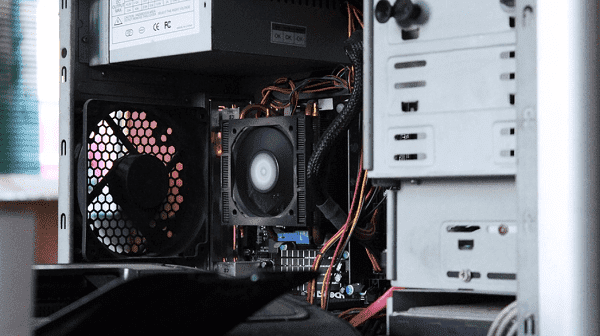
3、使用压缩空气罐清洁风扇叶片以及散热器表面。确保空气流通畅通无阻。
4、如果灰尘较多,可以使用干净的软布或者刷子轻轻清理风扇和散热器上的灰尘。避免用力过大,避免损坏风扇。
5、清理完成后,重新装回机箱并启动电脑,检查风扇声音是否减少。
二、检查风扇是否损坏
如果风扇本身损坏,可能会导致异响或者运行不稳定,从而产生不正常的噪音。检查风扇是否出现卡顿、损坏的现象,也是排查噪音来源的重要步骤。
1、用手轻轻推动风扇叶片,看看是否可以顺畅转动。如果感觉转动不流畅或出现异响,可能需要更换风扇。
2、确保风扇的电源线连接稳定,避免因接触不良导致风扇运行异常。
3、如果风扇本身已经损坏,需要购买新的风扇进行更换。大多数主机风扇都有标准的接口和尺寸,购买时确保匹配。
三、更新驱动程序
有时候,驱动程序的问题也可能导致风扇噪音过大。例如,显卡或CPU的风扇在高负载时,驱动程序未正确控制风扇的转速,可能导致风扇转速过快,从而产生过大的噪音。
1、首先,下载最新版本的驱动人生客户端,并安装在您的电脑上。

 好评率97%
  下载次数:5623572
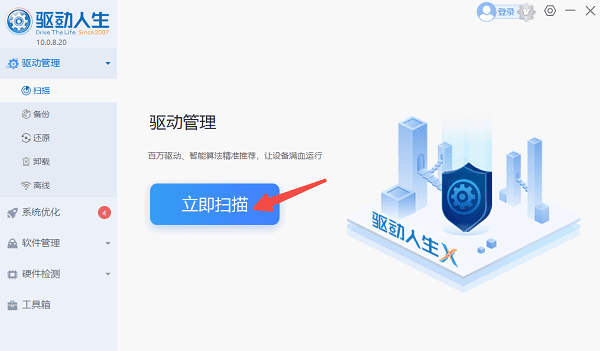
 2、打开驱动人生,点击“立即扫描”,软件将自动扫描您的电脑并检测是否存在过时或缺失的驱动程序。
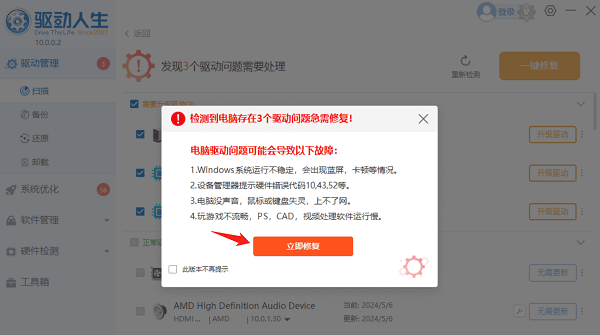
3、如果扫描后显示需要更新驱动程序,点击“立即修复”进行安装。
4、更新完成后重启电脑,再观察风扇的运行情况,看看是否声音有所减少。
四、调整电脑电源设置
电脑的电源设置也会影响风扇的转速。如果电源设置为“高性能”模式,系统可能会维持较高的工作负载,从而导致风扇转速过快并产生噪音。通过调整电源设置,可以有效降低风扇的转速和噪音。
1、打开“控制面板”,选择“硬件和声音”,然后点击“电源选项”。
2、在电源计划中,选择“节能”模式,这将限制系统在低负载下的功耗,帮助降低风扇转速。
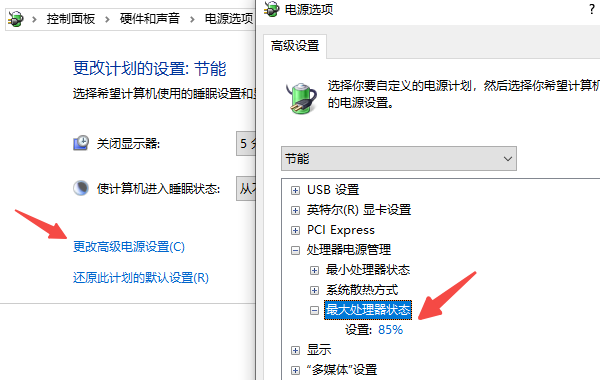
3、点击“更改计划设置”,然后点击“更改高级电源设置”。在弹出的窗口中,找到“处理器电源管理”,并将“最大处理器状态”设置为较低的百分比(如80%-90%)。
五、改善机箱通风
机箱的通风情况对风扇的工作有很大的影响。良好的通风环境能有效降低内部温度,避免风扇高速运转。
1、确保机箱内有足够的进风口和出风口,且风扇运行正常。
2、如果机箱内的风扇数量较少,可以考虑增加一到两个风扇,以改善空气流通。
3、确保风扇的安装方向正确,进风风扇应该安装在前面,出风风扇应该安装在后面或顶部。
以上就是主机风扇声音特别大的处理方法。希望对大家有所帮助。如果遇到网卡、显卡、蓝牙、声卡等驱动的相关问题都可以下载“驱动人生”进行检测修复,同时驱动人生支持驱动下载、驱动安装、驱动备份等等,可以灵活的安装驱动。
好评率97% 下载次数:5623572 最新资讯
 vcruntime140_clr0400.dll下载与修复指南 新手必看
vcruntime140_clr0400.dll缺失导致软件无法启动?本文提供官方VC++运行库安装、星空运行库修复大师一键修复、SFC系统扫描等4种方法,含32/64位文件放置说明,帮你快速解决问题。
2026-10-13 18:01:16qwsa30001 Win11 24H2自动推送怎么关闭?阻止强制升级的方法
Win11总是自动推送24H2更新,不想升级却在后台自动下载?本文介绍使用百贝禁用系统更新工具、Windows更新暂停功能和组策略阻止Win11 24H2自动升级的方法,并说明如何恢复更新及避免影响系统安全。
2026-10-13 16:54:17kevin12341