开机后电脑屏幕一片漆黑,只有鼠标箭头能动,不少用户遇到过这样的情况,原因通常是由系统文件损坏、显卡驱动异常、第三方软件冲突等问题导致的,下面就给大家讲讲解决方法。

1. 进入安全模式检查问题
安全模式是Windows系统中的一个诊断模式,能帮助排查问题:
1、如果是较旧的操作系统(如Windows 7),开机时连续按 F8 键,直到出现高级启动选项菜单。
2、如果是Windows 10/11系统,重启电脑,在看到电脑品牌logo时,再关机重启,如此反复3-4次,电脑就会自动进入“恢复模式”,在选项中选择“疑难解答 > 高级选项 > 启动设置”,然后选择“启用安全模式”。
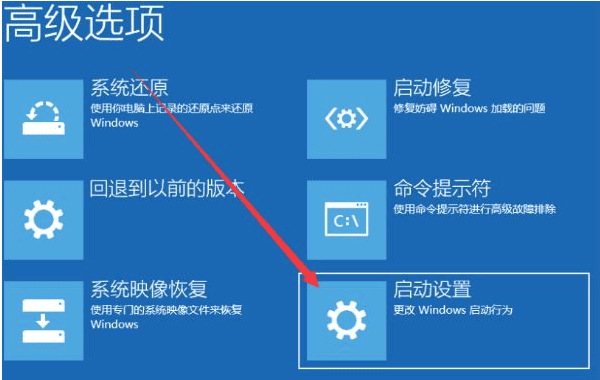
3、在启动菜单中,选择“安全模式”或“带网络的安全模式”。如果鼠标和键盘无响应,可以通过键盘上的上下箭头键选择,然后按下 Enter 确认。
4、进入安全模式后:
卸载最近安装的软件:如果问题发生在安装某个程序之后,按下 Win + R 键,输入 appwiz.cpl,打开“程序和功能”,找到最近安装的软件并卸载。
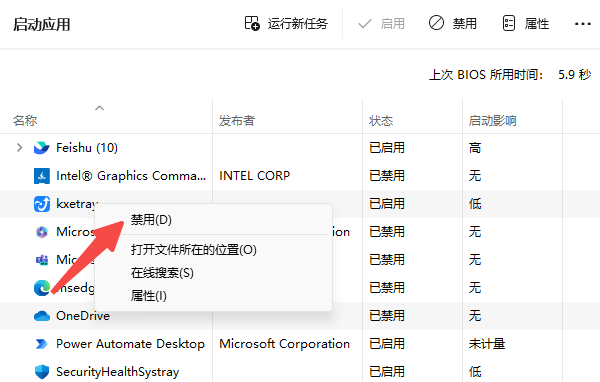
禁用启动项:按 Ctrl + Shift + Esc 打开任务管理器,点击“启动应用”选项卡,右键禁用所有不必要的启动项,然后重启电脑。
2. 更新或修复显卡驱动
显卡驱动问题是导致黑屏的常见原因,可以通过以下步骤解决:
1、在安全模式下,按下 Win + R,输入 devmgmt.msc 打开设备管理器。
2、找到“显示适配器”,右键显卡驱动,选择“更新驱动程序”。
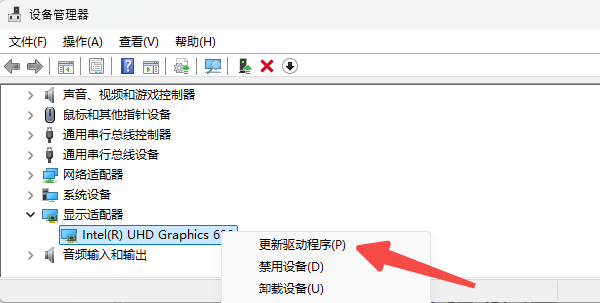
3、如果更新驱动无效,右键点击显卡设备,选择“卸载设备”。在卸载时勾选“删除此设备的驱动程序软件”。
4、重启电脑,可以使用专业工具“驱动人生”自动安装最匹配的驱动程序,避免因驱动不兼容导致的显示问题。
5、从官方网站下载并安装驱动人生软件,也可以点击下方按钮下载。

 好评率97%
  下载次数:5663560
 6、打开驱动人生后,点击“立即扫描”,它会自动扫描你的硬件设备,检测是否有需要更新的驱动程序。
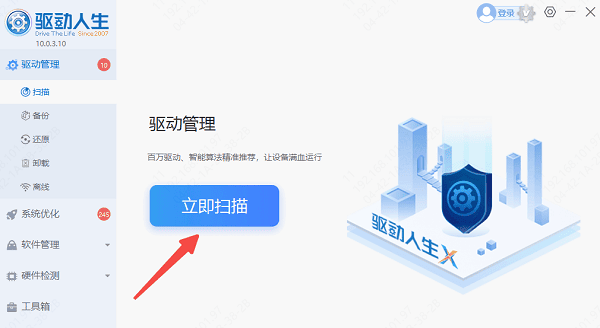
7、如果发现显卡驱动有更新版本,点击“升级驱动”按钮,软件将自动为你下载并安装最新的驱动程序。
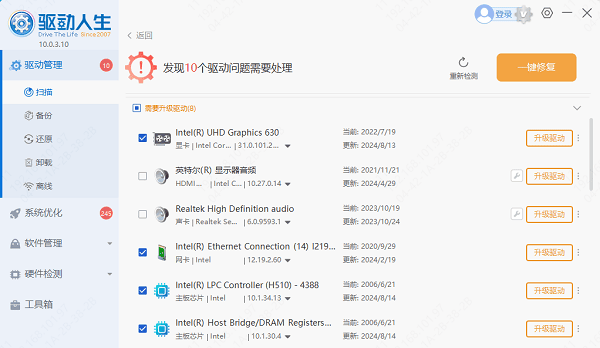
8、驱动更新完成后,重启电脑,看看能否正常开机。
以上就是笔记本电脑开机黑屏只有鼠标箭头的解决方法,希望对大家有所帮助。如果遇到网卡、显卡、蓝牙、声卡等驱动的相关问题都可以下载“驱动人生”进行检测修复,同时驱动人生支持驱动下载、驱动安装、驱动备份等等,可以灵活的安装驱动。
最新资讯
 AI文件格式转换教程:音频、视频、文档格式一键转换
AI文件格式怎么转换?本文介绍Windows电脑使用AI智能体处理MP3、MP4、PDF、Word、Excel、JPG等文件的方法,包含OpenClaw部署助手安装、音视频转换、办公文档转换及批量处理教程,帮助用户通过自然语言指令完成文件格式转换。
2026-10-27 19:12:40lucky26872 C盘清理temp命令是什么?3种方法快速清理临时文件
C盘空间不足怎么办?本文详细介绍C盘清理Temp命令的使用方法,包括通过 %temp% 打开临时文件夹、清理Windows系统临时文件,以及使用磁盘清理工具释放空间。同时介绍百贝C盘清理大师的分类清理方式,帮助Windows 10/11用户排查临时文件、系统缓存等空间占用,安全释放C盘容量。
2026-10-27 14:51:44Portia19555 开机弹出RunDLL找不到指定的模块?修复方法详解
电脑开机弹出RunDLL错误,提示启动DLL时出现问题、找不到指定的模块?本文以联想PWMTR64V.dll报错为例,介绍通过驱动人生检查更新驱动、重装电源管理组件及清理失效启动项的方法,解决Win10/Win11开机反复弹窗问题。
2026-10-27 14:48:48kevin16265