在使用电脑的过程中,有些用户可能会遇到“一个意外错误使您无法复制该文件”这样的提示。这种错误通常发生在文件复制、移动或删除过程中,可能是由于文件系统问题、硬盘错误、权限设置等因素引起的。本文针对这个问题,提供了6种常见的解决方案,希望能帮助您顺利解决无法复制文件的问题。

一、检查文件权限
如果文件或文件夹的权限设置不当,可能导致您没有足够的权限进行复制操作。
右键点击文件或文件夹,选择“属性”。
切换到“安全”选项卡,查看当前用户是否拥有读取和写入权限。
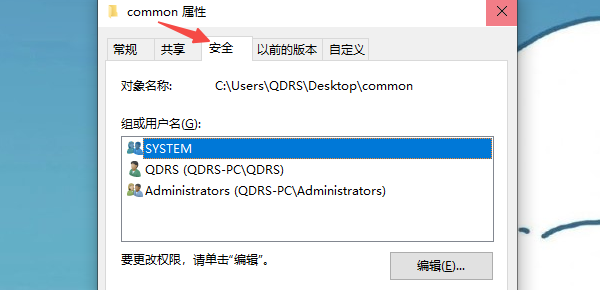
如果没有权限,点击“编辑”,为当前用户勾选所需权限。
确认修改后,再尝试复制文件。
二、检查文件路径长度
Windows对文件路径有长度限制。如果文件路径过长,可能会导致无法复制文件,尤其是在路径包含许多子文件夹时。
检查文件路径,特别是文件所在的文件夹路径。
如果路径长度过长,将文件移动到根目录下(如C:\),然后尝试复制。
使用较短的文件夹名称,并避免使用特殊字符,保持路径简单。
三、使用数据救星恢复文件
如果文件复制问题是由硬盘故障、文件损坏或坏道引起的,数据救星是一个强大的工具,可以帮助您恢复损坏或无法访问的文件。通过恢复文件,您可以避开复制过程中的错误,直接恢复并复制重要文件。

 好评率97%
  下载次数:3774417
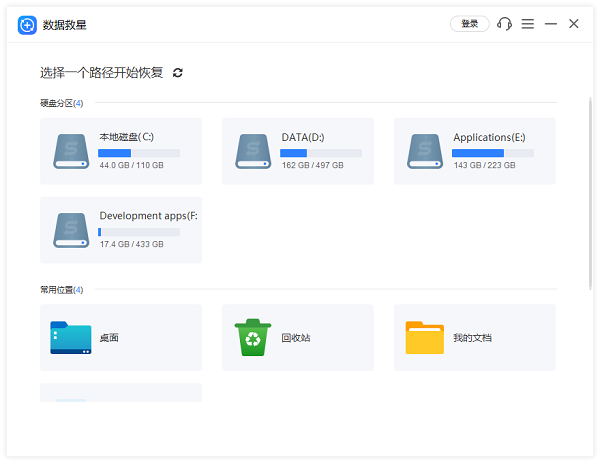
 打开数据救星,选择需要扫描的硬盘或外接U盘设备,软件将自动进行深度扫描。
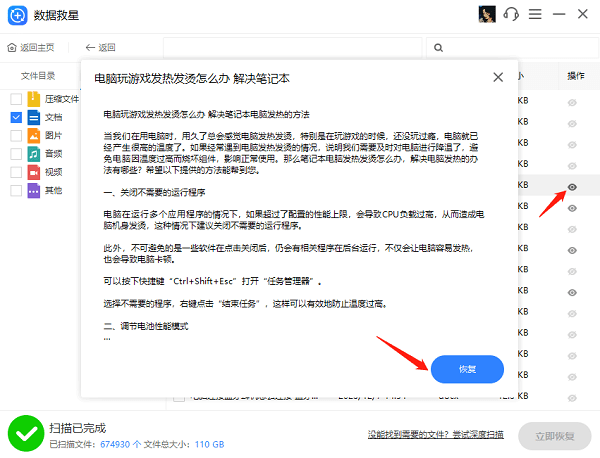
扫描完成后,软件会列出所有可以恢复的文件。您可以通过预览功能,选择需要恢复的文件,点击“恢复”按钮。
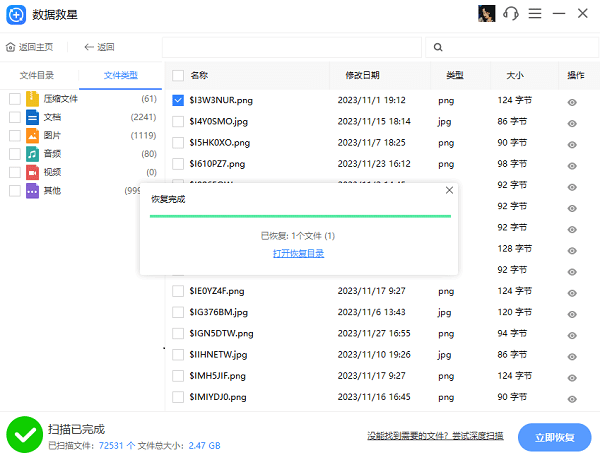
恢复成功后,点击“打开恢复目录”即可找到这些文件,再双击打开文件。
四、关闭占用文件的程序
如果文件正在被其他程序占用,您将无法复制该文件。需要关闭相关程序或进程。
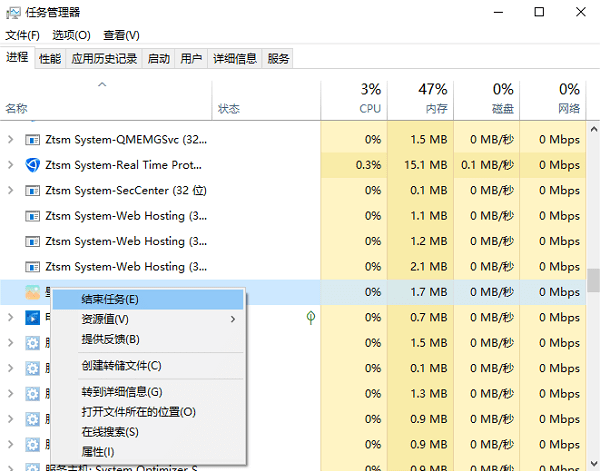
按下 Ctrl + Shift + Esc 键打开任务管理器。
查看是否有程序正在使用该文件。如果找到相关程序,右键点击并选择“结束任务”。
关闭程序后,尝试复制文件。
五、检查磁盘错误
磁盘故障或文件系统损坏可能导致文件无法正常复制。通过检查和修复磁盘错误,可以解决这个问题。
在“此电脑”中右键点击目标磁盘(如C盘或D盘),选择“属性”。
进入“工具”选项卡,点击“检查”按钮。
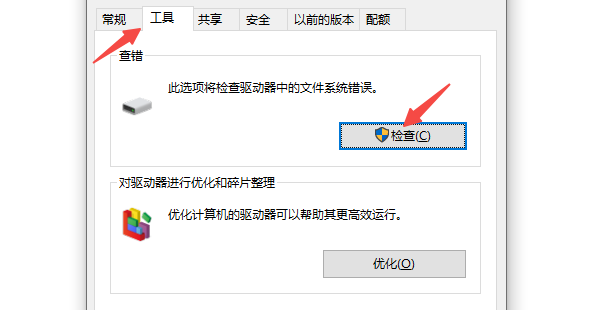
如果系统提示发现错误,点击“扫描驱动器”并让Windows修复磁盘问题。
修复完成后,重新尝试复制文件。
六、使用命令行工具复制文件
有时,Windows资源管理器无法正常复制文件,可以尝试使用命令行工具,如xcopy或robocopy,它们能绕过一些系统限制,帮助您成功复制文件。
按下 Win + R 快捷键打开运行窗口,输入 cmd 并按回车。
在命令行中,使用以下命令进行文件复制:
使用 xcopy:
xcopy "源文件路径" "目标文件夹路径" /E /H /C
使用 robocopy:
robocopy "源文件路径" "目标文件夹路径"
以上就是“一个意外错误使您无法复制该文件”的解决方案。希望对大家有所帮助。如果遇到网卡、显卡、蓝牙、声卡等驱动的相关问题都可以下载“驱动人生”进行检测修复,同时驱动人生支持驱动下载、驱动安装、驱动备份等等,可以灵活的安装驱动。
最新资讯
 Windows安装临时文件可以删吗?C盘空间不足这样清理
Windows安装临时文件可以删除吗?一般来说,如果Windows更新或系统安装过程已经完成,并且电脑运行正常,这类安装过程中产生的临时文件通常可以清理。不过,如果系统正在更新、安装尚未完成,或者用户还需要保留旧版本Windows用于回退,就不建议贸然删除。本文详细介绍Windows安装临时文件的作用、删除前需要注意什么,以及Windows 10/11清理C盘临时文件的几种方法。
2026-09-29 18:19:06Portia17922 电脑突然卡死伴有滋滋的声音怎么办?常见原因和解决方法
电脑突然卡死伴有滋滋的声音怎么办?这种情况可能与显卡驱动、温度过高、内存或硬盘异常有关。本文介绍电脑卡死滋滋响的常见原因和解决方法。
2026-09-29 18:18:18lucky15535 怎么看USB是2.0还是3.0?简单几步查看版本
怎么看USB是2.0还是3.0?本文介绍通过接口颜色、设备管理器、硬件检测等方法查看USB版本,并分析USB2.0和USB3.0速度区别以及驱动异常解决方法。
2026-09-29 18:17:20lucky11225